
電腦資料轉移怎麼做?舊電腦資料轉移新電腦完整教學,換機不怕資料遺失
電腦資料轉移怎麼做?舊電腦資料轉移新電腦完整教學,換機不怕資料遺失
換新電腦本來是一件開心的事,但想到舊電腦裡累積多年的照片、文件、工作檔案與瀏覽資料,很多人反而開始擔心如何將舊電腦資料轉移到新電腦?會不會漏掉重要檔案?
其實只要選擇適合的資料轉移方式,並在換機前做好備份,就能降低資料遺失的風險。
本文將整理舊電腦轉移到新電腦的常見方法,並說明操作時的注意事項,讓換新電腦時可以更安心地完成資料轉移。
關於換電腦資料轉移,點擊立刻排解問題
舊電腦資料轉移新電腦有哪些方法?
舊電腦要將資料轉移到新電腦,其實有多種方式可以選擇,主要可以依照資料量、網路速度以及個人操作習慣來決定。
(一)使用外接硬碟備份
透過 USB 外接硬碟或隨身碟,可以先將舊電腦中的照片、影片、文件等重要資料複製出來,再連接到新電腦進行轉移。
這種方式不太受到網路速度影響,適合資料量較大的情況,不過需要準備容量足夠的儲存裝置,也要自行確認重要檔案是否都有成功複製。
(二)使用雲端同步
Google Drive、OneDrive、iCloud 等雲端服務,也可以用來將檔案同步到新電腦,只要在新電腦登入相同帳號,就能下載或存取已經同步的資料。
雲端方式不需要攜帶實體硬碟,但如果資料容量很大,需要較長的上傳時間,也要確認雲端空間是否足夠。
(三)透過網路傳輸
如果舊電腦與新電腦可以連接到同一個區域網路,也能直接透過網路分享資料,將檔案從舊電腦傳送到新電腦。
這種方式不需要額外準備儲存裝置,適合兩台電腦可以同時使用的情況,但實際傳輸速度會受到網路環境與資料量影響。
(四)尋求專業資料轉移服務
如果電腦內資料很多、檔案分類複雜,或不熟悉資料備份與轉移操作,也可以交由專業電腦維修店家協助。
專業人員可以依照電腦狀況選擇適合的轉移方式,並協助確認重要資料是否完整轉移,對於工作檔案、照片或其他重要資料較多的使用者來說,可以減少自行操作錯誤的風險。
換新電腦資料轉移前,5個準備工作不能少
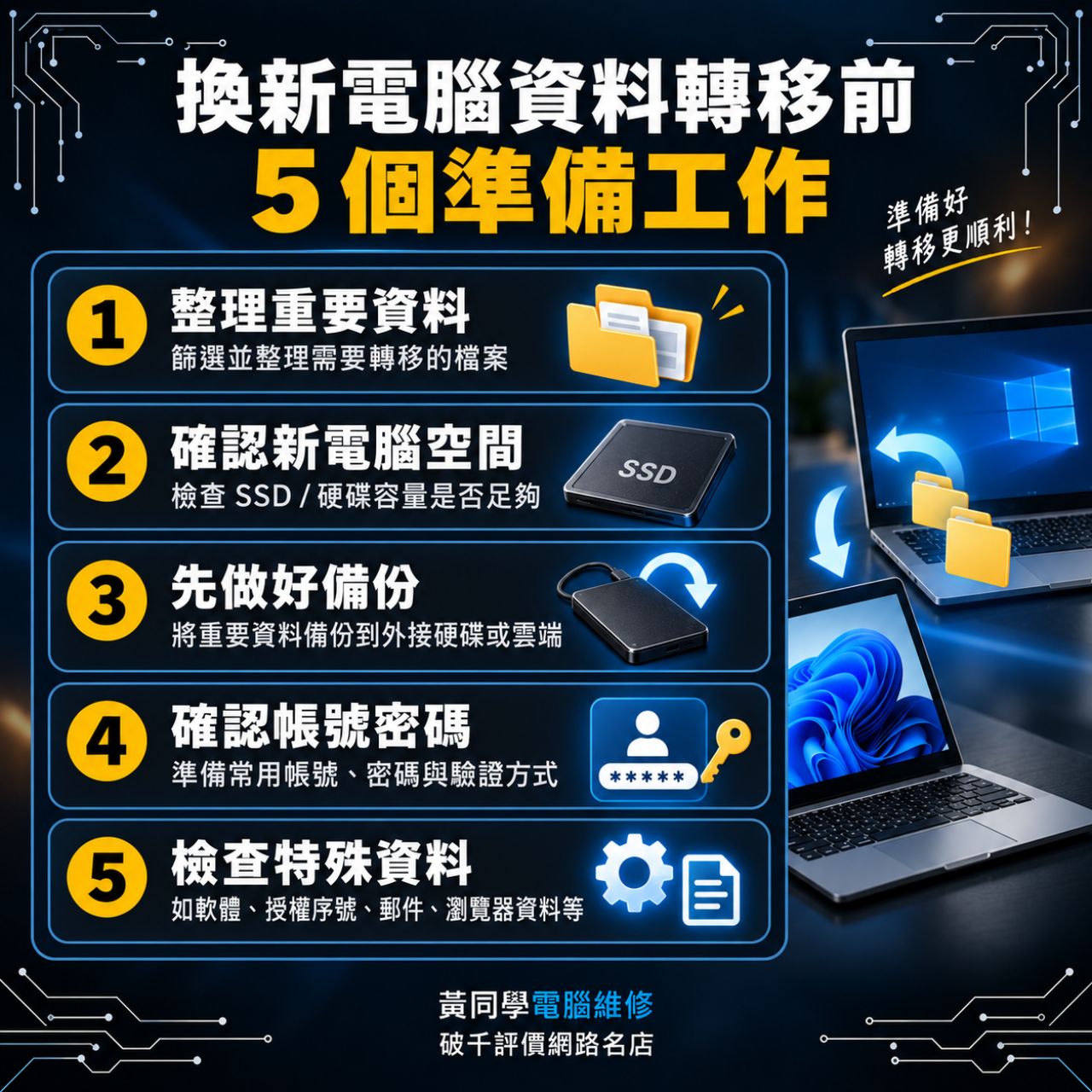
換新電腦資料轉移前,不要急著直接複製檔案,先確認舊電腦的資料、儲存空間與帳號狀態,可以降低轉移過程中遺漏重要檔案或發生資料錯誤的機會。
以下整理 5 個開始資料轉移前建議先完成的準備工作。
(一)先整理舊電腦中的重要資料
開始轉移前先檢查桌面、文件、下載、圖片、影片等常用資料夾,將重要檔案整理分類,也順便刪除不需要的舊檔案,這樣不只能減少需要轉移的資料量,也比較容易確認哪些資料已經成功搬到新電腦。
(二)確認新電腦的儲存空間
資料轉移前要先確認新電腦的 SSD 或硬碟是否有足夠空間,如果舊電腦已經累積大量照片、影片或工作檔案,而新電腦的儲存容量比較小,就可能無法一次完整轉移。
(三)先備份重要資料
即使打算直接將資料轉移到新電腦,也不建議完全沒有備份就開始操作,可以先將重要文件、照片、工作檔案等備份至外接硬碟或雲端,至少保留一份獨立的備份。
萬一轉移過程中發生檔案遺失或操作錯誤,還有機會從備份中找回。
(四)確認帳號與密碼
除了檔案本身,換電腦時也要注意各種帳號資料,例如 Microsoft 帳號、Google 帳號、Apple ID、電子郵件與其他工作軟體的登入資訊。
部分程式還可能需要重新啟用授權,因此建議事先確認重要帳號與密碼都能正常登入,避免換機後才發現無法使用。
(五)確認軟體與特殊資料是否需要另外處理
有些資料不只是單純複製檔案就能完成轉移,例如特定軟體的設定、瀏覽器書籤、電子郵件資料或專業軟體授權等,可能需要透過軟體本身的同步或匯出功能處理。
電腦、筆電資料轉移怎麼做?Windows與Mac有差別嗎?
舊電腦或舊筆電資料轉移時,基本流程其實差不多,都是先整理與備份舊電腦資料,再選擇合適的方式傳送到新電腦。
不過 Windows 與 Mac 使用的系統、檔案管理方式與部分軟體格式不同,如果是跨系統換機,就需要額外注意相容性問題。
(一)Windows 與 Mac 跨系統轉移
如果是 Windows 換 Mac,或 Mac 換 Windows,除了照片、影片、PDF、Word 等一般檔案之外,還要特別注意軟體與檔案格式的相容性。
部分 Windows 或 Mac 專用軟體無法直接在另一個系統上使用,就需要重新安裝對應版本,若使用外接硬碟轉移資料,也要注意硬碟的檔案系統是否能被兩種系統正常讀取與寫入。
(二)筆電與桌上型電腦的轉移流程
不論是筆電換筆電資料轉移、桌機換桌機資料轉移,或桌機換筆電資料轉移,基本步驟都可以分成「整理資料→備份→選擇轉移方式→搬移資料→確認檔案」4個階段。
資料量較少時,可以使用雲端或 USB 儲存裝置;如果檔案容量很大,則可以考慮使用外接 SSD 或透過網路進行傳輸。


舊電腦壞掉還能資料轉移嗎?
舊電腦壞掉不代表裡面的資料一定無法轉移,實際上能不能救回,主要取決於故障的是電腦本身,還是儲存資料的硬碟或 SSD。
如果只是電腦無法正常開機,但儲存裝置本身沒有損壞,通常仍有機會透過其他方式將資料轉移到新電腦。
情況一:電腦無法開機,但硬碟或 SSD 正常
如果舊電腦只是主機板、電源供應器、螢幕或其他零件故障,而硬碟或 SSD 本身仍能正常讀取,可以將儲存裝置拆下,透過外接硬碟盒或轉接設備連接到另一台電腦,再將重要資料複製出來。
情況二:系統損壞或無法正常進入桌面
如果電腦可以開機,但 Windows 或 macOS 因系統損壞而無法正常進入桌面,只要硬碟或 SSD 還能被辨識,通常仍有機會讀取其中的個人檔案。
這時可以透過系統修復、外接方式或其他資料轉移工具協助將資料備份出來,不一定需要直接進行硬碟資料救援。
情況三:硬碟出現異音、讀取異常
如果是傳統 HDD 出現異音、讀取速度異常、頻繁斷線或電腦反覆當機,就可能涉及硬碟本身的物理故障;當出現這種情況時,不建議一直重新開機或反覆嘗試複製資料,因為持續通電可能讓硬碟損壞程度更加嚴重。
若資料非常重要,建議交由專業資料救援人員檢測。
情況四:SSD、硬碟完全無法辨識
如果將儲存裝置連接到其他電腦後仍完全無法辨識,這類情況已經不是單純的資料轉移,通常需要進一步檢測,必要時透過專業資料救援設備處理,才能判斷是否還有機會找回資料。
情況五:電腦摔落、進水或遭受嚴重撞擊
如果舊電腦曾經摔落、進水或受到嚴重撞擊,除了電腦本身可能損壞,儲存裝置也可能受到影響,這種情況下不建議自行拆機、反覆通電測試或直接格式化,尤其是硬碟出現異音時,更應先停止操作,交由專業人員評估。
電腦資料轉移費用怎麼算?
轉移電腦資料費用通常會依照資料量、轉移方式、電腦狀況與處理難度而有所不同,如果舊電腦可以正常開機、硬碟或 SSD 也能正常讀取,通常屬於一般資料轉移,費用相對單純。
如果電腦本身故障,甚至涉及硬碟或 SSD 損壞,則可能需要進一步進行資料救援,費用也會有所增加。
(一)一般電腦資料轉移
如果舊電腦可以正常使用,只需要將文件、照片、影片等資料轉移到新電腦,通常屬於單純的資料搬移服務。
黃同學電腦維修可依照資料量與電腦狀況評估,費用約落在 1,000~3,000 元左右,實際價格仍需確認資料量與轉移方式。
(二)舊電腦無法開機,但硬碟可以讀取
如果只是主機板、電源或其他硬體故障,導致舊電腦無法正常開機,但硬碟或 SSD 本身沒有損壞,通常可以透過拆取儲存裝置、外接讀取等方式進行資料轉移。
由於需要額外進行硬體檢測或拆裝,費用可能比一般資料轉移高。
(三)硬碟或 SSD 出現故障
如果儲存裝置本身已經出現無法辨識、讀取異常、壞軌或其他硬體問題,就不再只是單純的資料轉移,需涉及資料救援。
這類案件的處理難度差異很大,通常需要先檢測才能判斷是否能救援與估價,因此費用可能從數千元起跳,嚴重的物理損壞或特殊救援案件則可能達到數萬元。
(四)資料量與轉移方式也會影響費用
如果只有幾十 GB 的文件與照片,處理時間通常較短;如果需要轉移數百 GB 甚至數 TB 的大量資料,需要更長的讀取與檢查時間。
若需要使用外接 SSD、特殊轉接設備或處理跨系統資料,也會影響最終費用。
因此不能單純以檔案有多少判斷價格,還是要看實際的電腦與儲存裝置狀況。
換電腦不想自己搬資料?歡迎諮詢黃同學電腦維修!
舊電腦換新電腦時,資料轉移看似只是把檔案從舊電腦複製到新電腦,但實際上還要處理資料備份、帳號設定、軟體相容性與資料完整性等問題,如果舊電腦又剛好無法開機或硬碟出現異常,自行處理反而可能增加資料遺失的風險。
黃同學電腦維修提供新舊電腦資料轉移、備份與故障檢測等相關服務,無論是一般換新電腦的資料搬移,或舊電腦無法開機、硬碟無法讀取等狀況,都可以先協助確認電腦與儲存裝置的狀況,再評估適合的處理方式。
除了資料轉移之外,也提供筆電維修、硬體檢測與升級等服務,協助處理電腦轉移資料過程中可能遇到的各種問題。
如果你準備換新電腦,卻不知道舊電腦的資料該怎麼搬,或擔心自己操作會漏掉重要檔案,都可以先諮詢黃同學電腦維修!
我們提供舊電腦、新電腦的型號以及目前的資料狀況,黃同學就能進一步了解適合的換電腦資料轉移方式與相關費用,讓換機過程更省時間,也降低重要資料遺失的風險。
黃同學電腦維修
- 星期一~星期五:09:30–18:30
- 星期六~星期日:13:00–17:00
關於黃同學電腦維修團隊
黃同學電腦維修擁有15年電腦維修、筆電維修、Mac維修與客製化電腦組裝服務資歷,在雙北地區服務超過上千件。
我們從最初的家用電腦出發,一路延伸到公司企業維護,電腦、網路、儲存一條龍服務,挺過疫情,獨立品牌,始終致力於為客戶提供最專業的電腦維修服務。