Mac風扇很大聲怎麼辦?MacBook風扇一直轉、異音原因與維修方法,就看這篇!
Mac風扇很大聲怎麼辦?MacBook風扇一直轉、異音原因與維修方法,就看這篇!
許多 MacBook Pro、MacBook Air 以及 iMac 使用一段時間後,可能遇到突然Mac風扇很大聲、持續高速運轉,甚至出現異音的情況。
Mac 風扇主要負責將機身內部產生的熱量排出,當風扇長時間狂轉,大多時候代表處理器負載過高、散熱系統累積灰塵或其他異常。
如果風扇運轉異常甚至停止工作,也可能影響電腦散熱,使系統為了降低溫度而降低效能,嚴重時甚至可能造成當機或硬體損壞。
本文將整理Mac風扇一直轉與出現異音的常見原因,並介紹可以自行處理的方法,以及什麼情況需要進一步檢測或維修。
Mac風扇很大聲怎麼辦?點擊立刻排解問題
Mac風扇一直轉正常嗎?先了解風扇運作原因
Mac風扇一直轉不一定代表電腦故障。風扇的主要作用是協助排出機身內部的熱量,MacOS 會根據處理器負載與內部溫度自動調整風扇轉速,因此在進行高負載工作時聽到Mac風扇聲,其實是正常的散熱反應。
例如開啟大型軟體、進行影片剪輯、玩遊戲,或同時開啟大量瀏覽器分頁,都可能讓CPU、GPU等硬體需要處理更多工作,產生的熱量增加,風扇也會跟著提高轉速。
此外,MacOS進行系統更新、照片同步、檔案整理或其他背景工作時,也可能暫時增加系統負載,讓風扇聲比平常更明顯。
如果只是執行高負載工作時風扇變大聲,結束工作後過一段時間就恢復安靜,通常不需要太過擔心。
但如果只是瀏覽網頁、觀看影片等輕度使用,風扇卻長時間高速運轉,甚至伴隨機身異常發熱、效能下降或風扇異音,就代表散熱系統、背景程式或硬體出現問題,需要進一步檢查。
Mac風扇很大聲、一直轉?常見6大原因
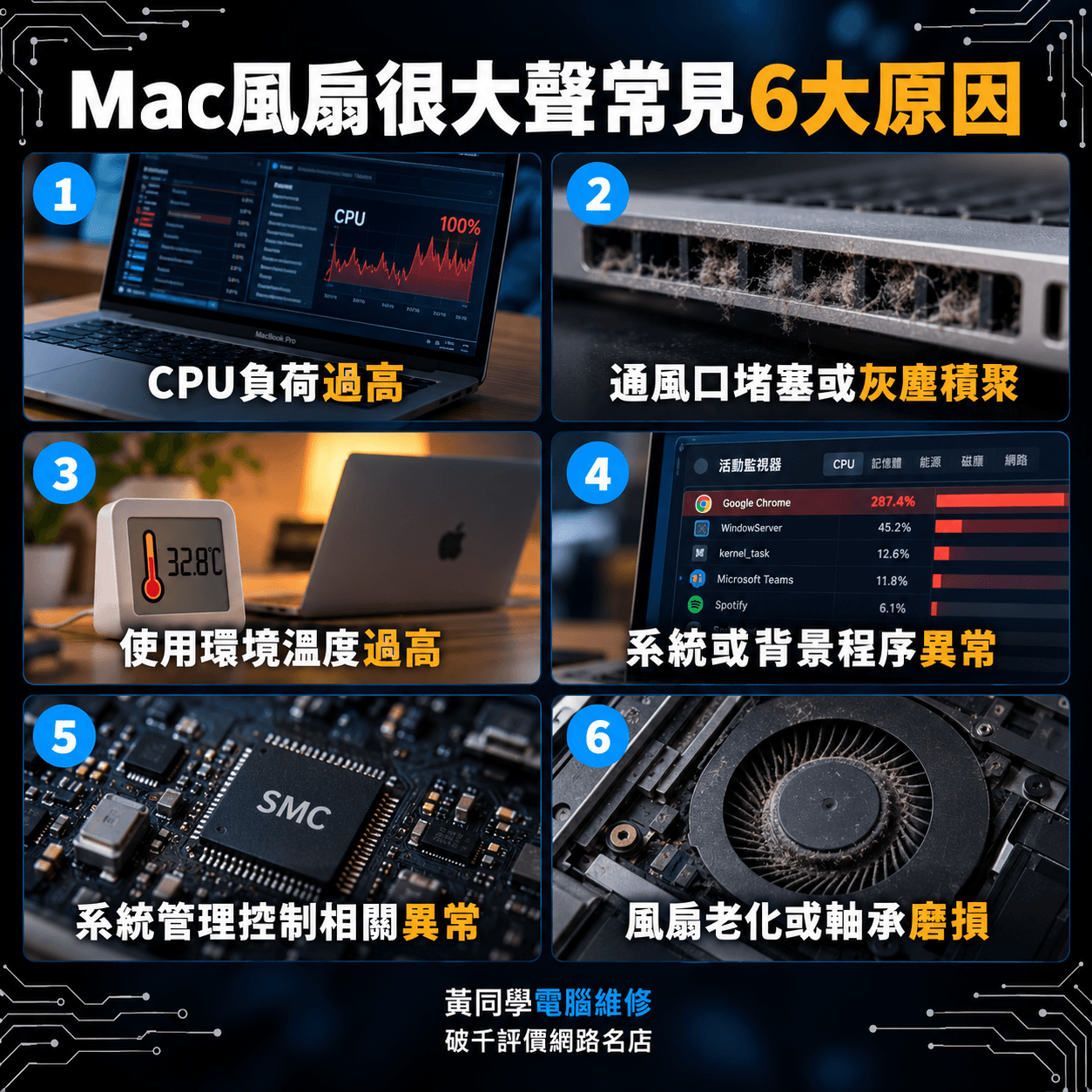
Mac 風扇很大聲或一直高速運轉,不一定代表風扇本身壞掉,除了硬體老化之外,CPU負載、散熱環境、灰塵與系統問題,都可能讓風扇提高轉速。
原因一、CPU負荷過高
如果正在進行影片剪輯、3D運算、遊戲或同時執行大量程式,CPU與GPU需要處理大量工作,內部溫度升高後風扇自然會提高轉速,這屬於正常的散熱機制,不一定代表硬體故障,可以先關閉不需要的程式,觀察負載降低後風扇是否恢復正常。
原因二、通風口堵塞或灰塵積聚
Mac 使用一段時間後,散熱孔與內部風扇可能累積灰塵,影響空氣流通與散熱效率,當熱量不容易排出時,風扇就可能長時間維持高速運轉。
建議把外部灰塵先簡單清潔,但如果懷疑內部已經大量積塵,建議交由專業人員進行拆機清潔,避免自行拆機造成其他損壞。
原因三、使用環境溫度過高
如果Mac放在陽光直射、密閉空間或高溫環境中使用,即使沒有執行特別吃效能的工作,機身溫度也可能比較高,導致風扇提高轉速,建議將 Mac 移到通風良好、溫度較適中的環境,並避免放在棉被、沙發等容易阻塞散熱的位置。
原因四、系統或背景程序異常
有時候並不是使用者主動開啟大型程式,而是某個背景程序持續佔用CPU,導致MacBook風扇一直轉,可以開啟活動監視器查看CPU使用狀況,確認是否有特定程式長時間佔用大量資源。
如果問題是在更新macOS或安裝特定App後出現,也可以檢查軟體是否需要更新。
原因五、系統管理控制相關異常
Intel Mac 的部分電源與散熱管理功能與SMC(系統管理控制器)有關,如果出現風扇異常高速運轉、電源管理異常等問題,可以依照Apple官方針對不同機型提供的方式進行相關重置或故障排除。
不過Apple晶片Mac的電源管理方式與Intel Mac不同,並不適用傳統的SMC重置流程,因此需要先確認Mac的晶片類型。
原因六、風扇老化或軸承磨損
如果不是單純風扇變大聲,而是出現明顯的喀喀聲、摩擦聲、嗡嗡異音,甚至轉速不穩,可能是風扇本身老化或軸承磨損,尤其使用多年的 MacBook Pro,如果清潔與排除系統負載後仍持續出現異音,就需要考慮風扇本體故障,需要進一步檢測甚至更換風扇。


Mac風扇突然很大聲怎麼辦?7種方法快速排查
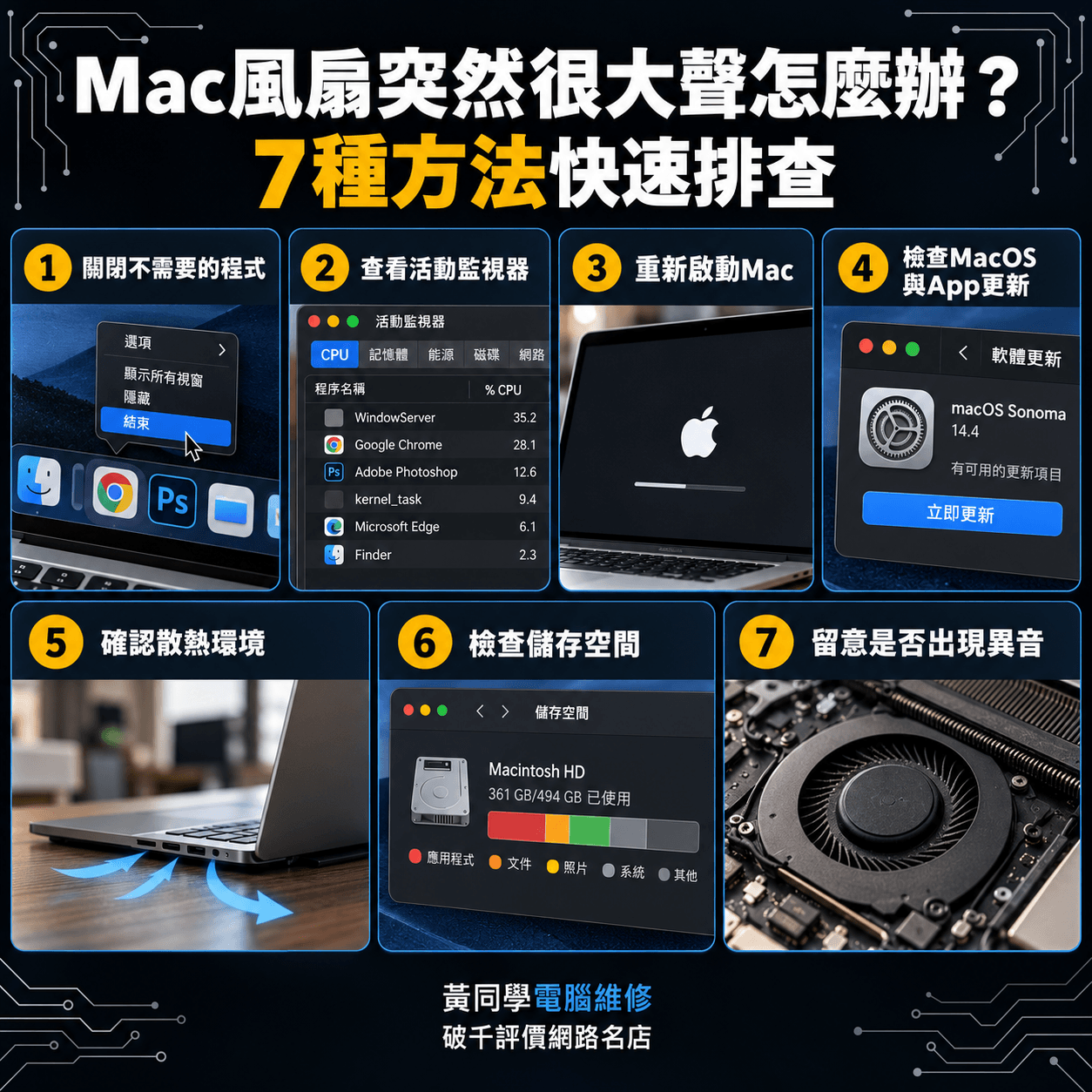
Mac風扇突然變得很大聲時,不一定代表風扇本身故障,可以先從目前的使用狀況、系統負載與散熱環境開始排查,如果只是暫時性的高負載,通常在工作完成後風扇就會逐漸恢復正常。以下提供 7 種可以自行操作的排查方法。
(一)關閉不需要的程式
先檢查目前是否同時開啟影片剪輯、遊戲、設計軟體或大量瀏覽器分頁。將暫時不需要使用的程式關閉後,等待幾分鐘觀察風扇聲是否降低,如果風扇很快恢復正常,通常代表當下的 CPU 或 GPU 負載較高。
(二)查看活動監視器
可以開啟活動監視器,查看CPU使用狀況,確認是否有特定程式長時間佔用大量資源,如果某個App持續使用大量CPU,可以先關閉程式,再觀察風扇是否恢復正常。
(三)重新啟動Mac
如果找不到是哪個程式造成Mac風扇狂轉,可以先重新啟動,有些背景程序可能因暫時性的系統異常而持續運作,重新啟動後可以讓系統重新載入相關程序。
(四)檢查MacOS與App更新
如果風扇異常是在更新系統或安裝新的App後開始出現,可以確認macOS與相關軟體是否有可用更新。
(五)確認散熱環境
檢查Mac是否放在棉被、沙發或其他容易堵住散熱孔的地方,也要避免長時間在高溫或陽光直射的環境中使用,將Mac放在平坦、通風良好的桌面上,觀察風扇聲是否逐漸降低。
(六)檢查儲存空間
如果SSD長期接近滿載,會大幅影響系統正常運作可以到系統設定查看儲存空間,刪除不需要的大型檔案、舊影片與未使用的App,讓Mac保留足夠的可用容量。
(七)留意是否出現異音
如果只是風扇高速運轉產生比較明顯的呼呼聲,通常與散熱需求有關;但如果同時出現喀喀聲、摩擦聲、嗡嗡異音或轉速忽快忽慢,就可能是風扇本身出現磨損或故障。
Mac風扇測試怎麼做?教你判斷風扇是否正常
Mac 風扇是否正常,可以從風扇運轉狀態、聲音、CPU負載與機身溫度等方面進行初步判斷。
不過Mac並不是任何時候都會讓風扇高速運轉,部分Apple晶片Mac在低負載時可能幾乎沒有明顯風扇聲,因此聽不到風扇聲不代表風扇故障。
(一)觀察風扇是否有正常運轉
如果是配備風扇的Mac,可以在執行較高負載工作時觀察是否開始提高風扇轉速,不過部分MacBook Air採用無風扇設計,因此本身就不會有風扇運轉,確認機型後再進行測試,避免把正常的無風扇設計誤認為故障。
(二)聽風扇運轉聲音
正常的風扇聲通常會隨著轉速提高而變得比較明顯,但聲音應該相對穩定,如果出現喀喀聲、摩擦聲、尖銳異音或轉速忽快忽慢,就需要特別注意,可能與風扇灰塵、軸承磨損或風扇本體異常有關。
(三)觀察Mac是否異常發熱
執行高負載工作時,Mac機身溫度升高是正常現象,但如果只是瀏覽網頁、處理文件等輕度使用,機身卻長時間異常發熱,同時伴隨風扇高速運轉,就需要留意散熱系統是否存在問題。
(四)確認是否出現異音
測試時除了注意風扇大小聲,也要仔細聽是否有不正常的機械聲,如果只有風量增加產生的呼呼聲,通常屬於正常運作;若出現明顯摩擦、敲擊或規律性異音,代表風扇本身需要進一步檢查。
(五)觀察高負載時是否會提高轉速
可以在正常使用的情況下執行較高負載的工作,例如影片輸出或其他需要大量運算的任務,觀察風扇是否會隨著CPU負載與機身溫度提高而增加轉速,當高負載工作結束後,如果溫度下降、風扇也逐漸降低轉速,通常代表散熱控制仍能正常運作。
Mac風扇清潔重要嗎?日常保養這樣做
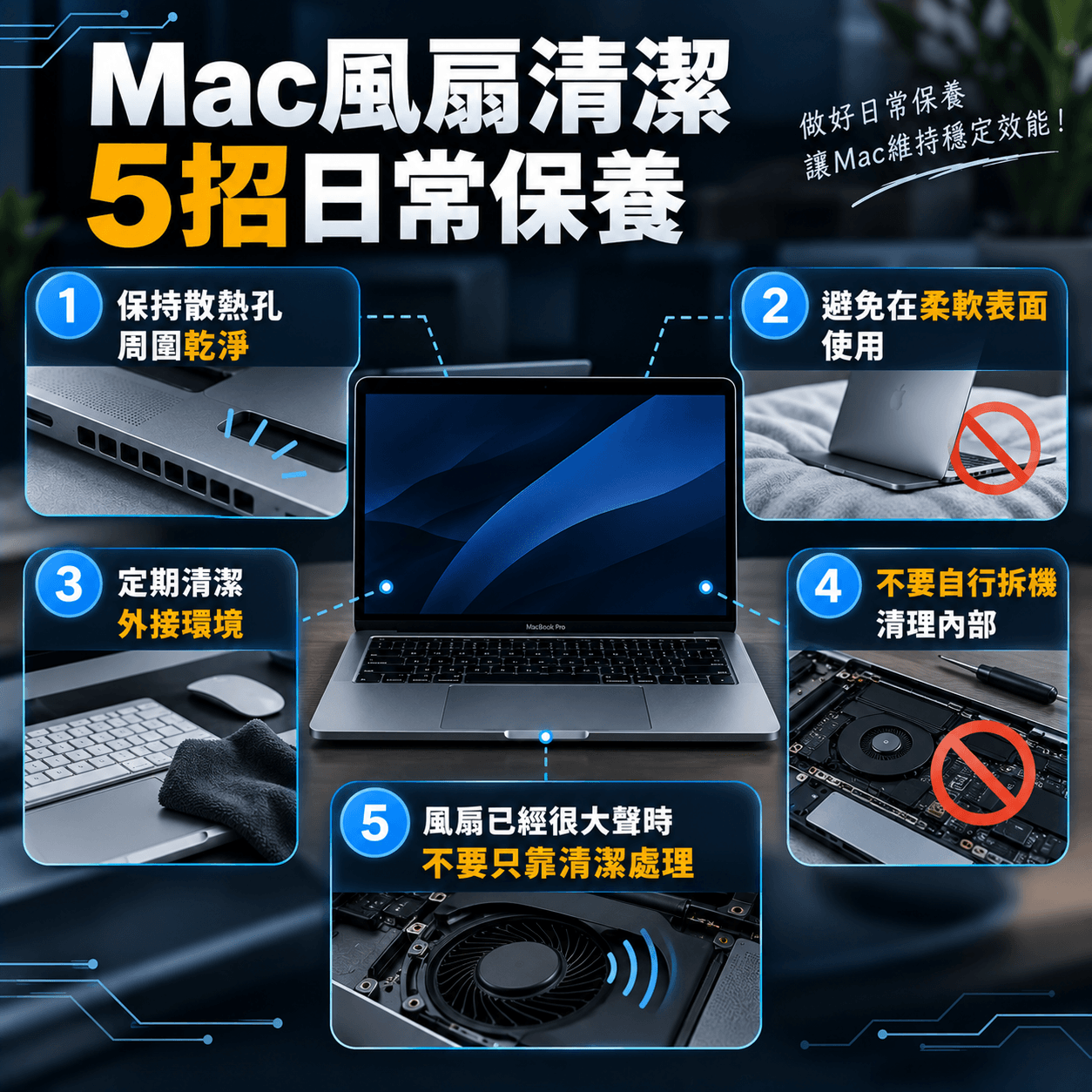
Mac風扇與散熱系統長時間累積灰塵後,會影響空氣流通與散熱效率,讓風扇需要更頻繁提高轉速,甚至造成機身溫度升高,因此定期維持 Mac 周圍環境與散熱孔的清潔也是相當重要的一環。
(一)保持散熱孔周圍乾淨
平時可以使用柔軟、乾燥的布,擦拭Mac機身與散熱孔周圍的灰塵,避免灰塵堆積在進出風口。清潔時建議先關閉 Mac 並拔除電源,再進行簡單擦拭。
(二)避免在柔軟表面使用
棉被、床墊、沙發等柔軟表面容易遮住Mac的散熱孔,也可能讓灰塵更容易進入機身,日常使用時盡量放在平坦、堅硬且通風良好的桌面上,讓空氣能正常流通。
(三)定期清潔外接環境
除了Mac本身,桌面與周圍環境的灰塵也會影響散熱,可以定期清理桌面、電腦周圍與散熱孔附近,尤其是家中灰塵較多或有寵物毛髮的環境,更需要注意清潔頻率。
(四)不要自行拆機清理內部
如果只是外部灰塵,可以自行進行簡單清潔;但如果懷疑風扇或散熱模組內部已經累積大量灰塵,不建議沒有經驗就自行拆開Mac。
(五)風扇已經很大聲時不要只靠清潔處理
如果Mac風扇已經長時間高速運轉,或出現明顯異音,即使清理灰塵後仍無法改善,這時可能涉及風扇軸承磨損、散熱零件老化或其他硬體問題,需要進一步檢測。
Mac風扇不轉怎麼辦?MacBook Pro風扇不轉是壞掉了嗎?
看到MacBook Pro的風扇沒有轉,不一定代表風扇故障,Mac會根據處理器負載與機身溫度自動調整風扇轉速,在低負載、溫度正常的情況下,風扇可能維持低速甚至暫時不運轉,因此單純看到風扇沒有轉,不能直接判定風扇壞掉。
如果只是瀏覽網頁、處理文件或觀看影片等低負載工作,Mac機身溫度正常,而且沒有出現卡頓或效能下降,通常不需要特別擔心。
但如果Mac已經處於高負載狀態,例如進行影片剪輯、遊戲或大量運算,機身溫度明顯升高,風扇卻完全沒有反應,就需要提高警覺,尤其當MacBook風扇不轉同時伴隨異常發熱、效能明顯下降、頻繁當機或自動關機,就可能代表散熱系統或風扇本身出現問題。
如果遇到這種情況,可以先停止高負載工作,讓Mac降溫,再重新啟動並觀察狀況。如果重新啟動後仍然在高負載時無法正常散熱,或風扇始終沒有任何反應,就建議進一步檢查風扇、散熱系統與相關硬體。
MacBook Pro風扇異音原因有哪些?
MacBook Pro 風扇出現異音時,聲音的類型不同,代表的原因也不一樣,除了灰塵堆積或風扇高速運轉之外,如果出現明顯的機械摩擦聲、喀喀聲等異常聲音,就要留意風扇本身是否已經老化或損壞。
異音一、呼呼聲變大
如果只是風扇轉速提高後出現明顯的呼呼聲,通常與CPU或GPU負載增加有關,例如影片剪輯、遊戲、圖片處理或大量運算時,機身溫度升高,風扇會自動提高轉速散熱,只要工作結束後風扇逐漸恢復安靜,通常屬於正常現象。
異音二、嗡嗡聲
嗡嗡聲與風扇高速運轉、灰塵堆積或風扇軸承開始老化有關,可以先關閉高負載程式並觀察聲音是否降低,如果低負載時仍持續出現,就建議進一步檢查。
異音三、喀喀聲或答答聲
喀喀聲、答答聲代表風扇內部零件磨損、異物卡住,或風扇葉片轉動時與其他零件產生碰撞,這類聲音通常不屬於正常的散熱風扇聲,如果持續發生,建議檢查風扇本體。
異音四、摩擦聲或刮擦聲
如果聽到明顯的摩擦聲、刮擦聲,可能與風扇軸承磨損、風扇葉片偏移或內部異物有關,這種情況下繼續長時間使用,容易讓風扇運轉更加不穩定,因此不建議自行拆機處理。
Mac風扇壞掉維修費用多少?
Mac風扇維修費用會依機型與故障程度而有所不同,大約在1800元~5500元之間,但實際價格通常需要檢測後才能確認;如果風扇只是因為灰塵堆積導致散熱不良,清潔保養後就可能改善。
但如果風扇本身已經老化、軸承磨損,或持續出現異音,更換風扇通常是常見的處理方式。而影響Mac風扇更換費用的因素,主要包括以下幾點。
▲ Mac機型
不同MacBook Pro、MacBook Air或iMac的內部結構與零件設計不同,因此風扇規格與維修工法也會有所差異;較新的Apple晶片機型與舊款Intel Mac,在零件配置與拆解方式上也可能不同。
▲是否需要拆解主機
更換風扇通常需要拆開Mac進行處理,但不同機型的拆解難度不同,有些機型需要拆除較多內部零件才能接觸到風扇,所需工時與技術也會影響維修費用。
▲故障原因
如果只是風扇積塵,可以透過清潔與散熱保養改善,不一定需要直接更換零件,如果已經確認風扇馬達、軸承或其他零件損壞,則需要進一步更換風扇。
Mac風扇異音、狂轉常見Q&A
Q:Mac風扇突然很大聲,是壞掉了嗎?
不一定。Mac 在執行影片剪輯、遊戲、大型軟體或其他高負載工作時,CPU 與 GPU 產生的熱量增加,風扇會自動提高轉速,這屬於正常的散熱反應。
但如果只是進行瀏覽網頁、文書等輕度工作,風扇卻長時間高速運轉,甚至伴隨喀喀聲、摩擦聲、異常發熱或效能下降,就可能與灰塵、散熱問題、背景程序或風扇本身故障有關,建議進一步檢查。
Q:iMac風扇噪音跟MacBook風扇噪音原因一樣嗎?
兩者有部分原因相同,例如CPU負載過高、灰塵累積、系統背景程序或風扇老化,都可能造成風扇聲音變大,不過iMac與MacBook的機身設計、散熱結構與風扇配置不同,因此實際故障原因與維修方式不一定完全相同。
Q:MacBook Air風扇修理找誰比較好?
首先要確認自己的MacBook Air是否為有風扇的機型,因為部分MacBook Air採用無風扇設計,本身就不會有傳統風扇運轉。
如果是有風扇的機型,出現異音、散熱異常或風扇故障,可以尋找熟悉Mac維修的專業店家檢測。
黃同學筆電維修提供MacBook檢測服務,可以先確認風扇異常的實際原因,再評估是否需要清潔或更換零件,避免將正常的風扇運轉誤判成故障。
Q:重置SMC後風扇還是很大聲怎麼辦?
如果是Intel Mac,可以依照Apple官方方式進行SMC相關故障排除;但Apple晶片Mac的電源管理方式不同,並不適用傳統Intel Mac的SMC重置方法。
Q:Mac風扇清潔多久做一次?
Mac風扇與機殼內部建議每1~2年做一次定期深層清潔與散熱膏更換;如果長時間在灰塵較多、寵物毛髮較多的環境使用則建議每半年至 1 年清潔一次。
Q:如何控制MacBook風扇?
MacBook Pro風扇控制最常使用第三方軟體是 Macs Fan Control,可以支援所有 Intel 與 Apple Silicon(M1/M2/M3/M4 等)晶片機型。
若不想安裝第三方軟體,也可以先從系統層面改善風扇狂轉與過熱問題,例如:開啟內建的活動監視器,切換至CPU標籤頁,強制結束不正常佔用效能的程式。
Mac風扇異常別硬撐,交給黃同學處理馬上好!
當出現Mac風扇狂轉、異音變大、散熱異常等問題,不要再一直撐著使用,先確認風扇是否真的老化或損壞,才能避免問題持續影響日常使用。
黃同學Mac維修提供Mac風扇換新服務,針對確認需要更換風扇的MacBook或iMac維修,可依照實際機型協助確認適用零件與更換方式。
如果你的 Mac 已經出現明顯異音或風扇運轉異常,現在就可以直接聯繫黃同學電腦維修,別讓小問題拖到影響正常使用才處理。
黃同學電腦維修
- 星期一~星期五:09:30–18:30
- 星期六~星期日:13:00–17:00
關於黃同學電腦維修團隊
黃同學電腦維修擁有15年電腦維修、筆電維修、Mac維修與客製化電腦組裝服務資歷,在雙北地區服務超過上千件。
我們從最初的家用電腦出發,一路延伸到公司企業維護,電腦、網路、儲存一條龍服務,挺過疫情,獨立品牌,始終致力於為客戶提供最專業的電腦維修服務。