
Mac鏡頭打不開怎麼辦?MacBook鏡頭無法開啟、黑畫面與模糊原因一次看
Mac鏡頭打不開怎麼辦?MacBook鏡頭無法開啟、黑畫面與模糊原因一次看
準備開 FaceTime、Zoom 或 Google Meet,結果對方都已經進會議室了,MacBook 鏡頭卻偏偏不肯上班?畫面黑漆漆、沒有影像,甚至直接顯示找不到鏡頭,遇到這種情況先別急著認定是Mac鏡頭壞掉。
MacBook 鏡頭無法使用,有時只是 App 沒有取得相機權限、macOS 設定異常,或鏡頭正被其他程式占用。
本文將帶你一步步檢查 MacBook 鏡頭打不開的常見原因與處理方法,先把軟體與設定問題排除,再判斷是否真的需要進一步處理。
MacBook鏡頭打不開?點擊立刻排解問題
MacBook鏡頭打不開,常見原因有哪些?
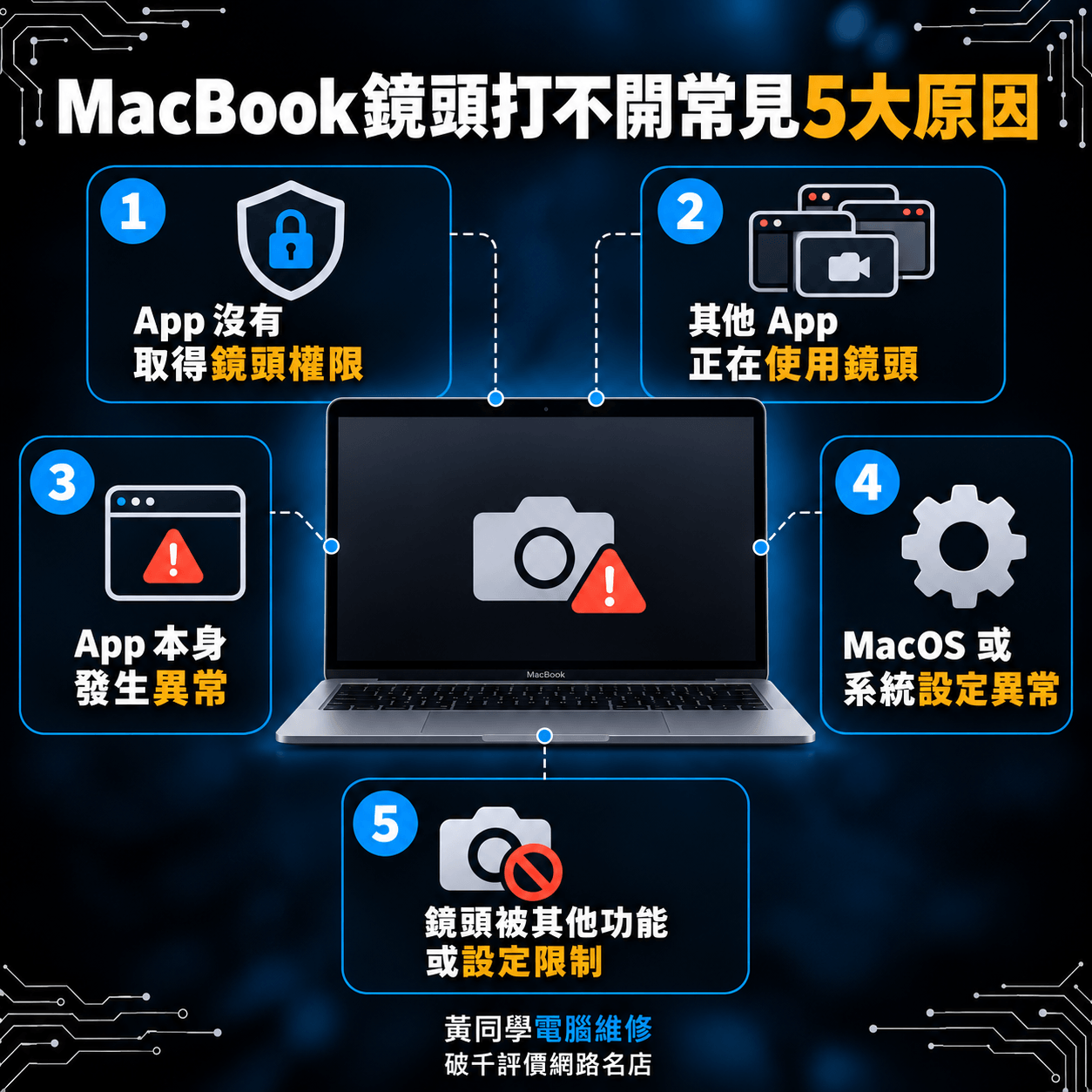
MacBook 內建鏡頭無法正常使用,原因可能從簡單的權限設定到系統或硬體問題都有,建議按照以下順序逐一檢查,不需要一開始就直接重灌或送修。
原因一:App 沒有取得鏡頭權限
如果第一次使用 Zoom、Google Meet 或其他需要鏡頭的 App,可能因為沒有允許鏡頭權限,導致程式無法取得影像。可以到系統設定中的隱私權與安全性→相機,確認使用中的 App 是否已經開啟相機權限。
原因二:其他 App 正在使用鏡頭
MacBook 的鏡頭通常一次只能由特定程式使用,如果 FaceTime、Zoom、Google Meet 或其他視訊軟體正在使用鏡頭,另一個 App 可能就無法正常啟用。
如果不確定是哪個程式占用,也可以直接重新啟動 Mac,讓相關程序重新載入。
原因三:App 本身發生異常
如果只有某一個 App 無法使用鏡頭,但其他需要鏡頭的程式都正常,問題可能出在該 App,可以先將程式完全關閉後重新開啟,並確認是否有可用更新。
如果更新後仍然無法使用,也可以嘗試重新安裝 App,再測試鏡頭是否恢復正常。
原因四:MacOS 或系統設定異常
如果多個 App 都無法使用 MacBook 鏡頭,可能與 MacOS 或系統設定有關,可以先重新啟動 Mac,並確認 MacOS 是否已更新至適用的版本,若問題是在系統更新後才開始出現,也可以留意後續是否有新的系統更新。
原因五:鏡頭被其他功能或設定限制
部分公司或學校管理的 MacBook,會透過裝置管理鏡頭設定限制相機使用,如果是公司配發的電腦,建議確認是否受到管理政策限制,而不是直接判定鏡頭故障。
Mac鏡頭黑畫面、沒有畫面怎麼辦?
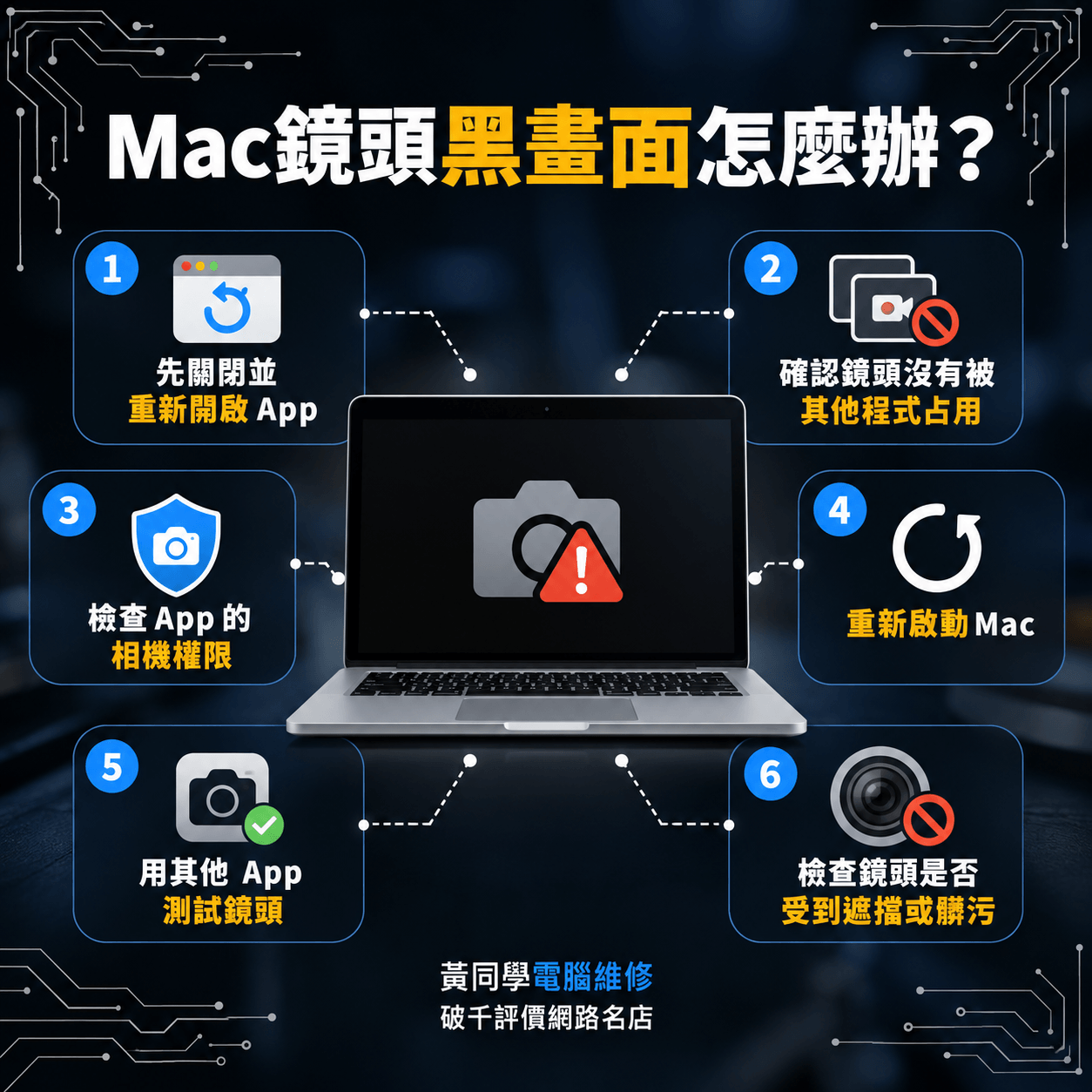
Mac 鏡頭已經顯示啟用,App 也看得到鏡頭,但畫面卻一片黑,這種情況和鏡頭完全打不開不太一樣,通常代表系統或 App 已經成功啟用鏡頭,但影像沒有正常傳送出來,因此可以先從軟體、權限與鏡頭占用等方向排查Mac鏡頭沒有畫面的問題。
(一)先關閉並重新開啟 App
如果 FaceTime、Zoom 或 Google Meet 中只有目前這個視窗顯示黑畫面,可以先完全關閉 App,再重新開啟。部分程式可能只是暫時發生影像載入異常,重新啟動後就能恢復。
(二)確認鏡頭沒有被其他程式占用
如果同時開啟 FaceTime、Zoom、Google Meet 或其他需要使用鏡頭的程式,可能造成鏡頭資源衝突,可以先把其他視訊軟體全部關閉,再重新開啟目前需要使用的 App。
(三)檢查 App 的相機權限
即使 App 顯示鏡頭已啟用,也可以重新確認 macOS 的相機權限,到系統設定→隱私權與安全性→相機,確認使用中的 App 是否有相機存取權限;如果權限異常,可以重新開啟後再測試。
(四)重新啟動 Mac
如果重新開啟 App 後仍然是黑畫面,可以直接重新啟動 Mac,這能讓系統重新載入鏡頭相關程序,也能排除部分暫時性的系統異常。
(五)用其他 App 測試鏡頭
可以改用 FaceTime 或其他視訊軟體測試,如果只有某一個 App 黑畫面,而其他 App 可以正常顯示影像,通常比較可能是該 App 的設定或軟體問題;如果所有 App 都是黑畫面,就需要進一步檢查 macOS 或鏡頭本身。
(六)檢查鏡頭是否受到遮擋或髒污
如果畫面不是完全黑,而是非常模糊、昏暗,也可以先確認鏡頭位置是否有灰塵、貼膜或其他遮擋物。使用柔軟的乾布輕輕擦拭鏡頭周圍,避免使用含水清潔劑直接擦拭鏡頭。


Mac偵測不到鏡頭怎麼辦?先判斷軟體還是硬體問題
MacBook 偵測不到鏡頭時,可以先排除軟體問題,例如:只有 FaceTime、Zoom 或 Google Meet 其中一個 App 無法使用,可以先檢查相機權限、App 設定與版本,並重新啟動程式或 Mac。
若多個 App 都無法偵測鏡頭,重新啟動後仍沒有改善,就需要進一步排查 macOS 或硬體問題。
如果鏡頭問題是在 MacBook 摔落、碰撞或進水後才出現,或所有 App 都無法使用鏡頭,就比較需要注意鏡頭模組、排線等硬體故障的可能性。
MacBook Air/Pro鏡頭模糊怎麼辦?先從這幾點排查
MacBook Air 鏡頭模糊,或MacBook Pro 鏡頭模糊,不一定是鏡頭本身故障,可以先從外部環境與軟體設定開始排查。
- 首先使用乾燥柔軟的布輕輕擦拭鏡頭表面
- 確認前方沒有灰塵、指紋、保護貼或其他異物遮擋
- 接著檢查拍攝環境是否太暗或背光(光線不足也可能讓畫面看起來模糊、顆粒感變重)
如果鏡頭表面乾淨、光線也正常,可以確認 FaceTime、Zoom 或 Google Meet 等視訊 App 的影像設定,並改用其他 App 測試,如果只有特定 App 畫面模糊,問題可能與軟體設定有關。
如果所有 App 都模糊,且清潔鏡頭與改善光線後仍沒有改善,就建議進一步確認是否存在硬體問題,上述方式都不需要拆機,可以先自行排查
Mac鏡頭壞掉可以單獨換鏡頭嗎?
MacBook 鏡頭壞掉後,不一定能像一般電腦零件一樣直接單獨拆下更換,部分 MacBook 機型的鏡頭與螢幕上蓋、排線等結構整合在一起,實際維修方式會依機型設計而不同,因此需要先確認型號與故障位置,才能判斷是否能單獨處理。
如果為了更換鏡頭而需要拆解螢幕面板或相關結構,拆解過程本身就有造成螢幕、排線或其他零件損壞的風險。
因此遇到Mac鏡頭故障時,不建議自行拆機嘗試更換,應先確認實際故障原因與機型結構,再評估合適的處理方式。
Mac鏡頭不能用怎麼辦?3種不拆機替代方案
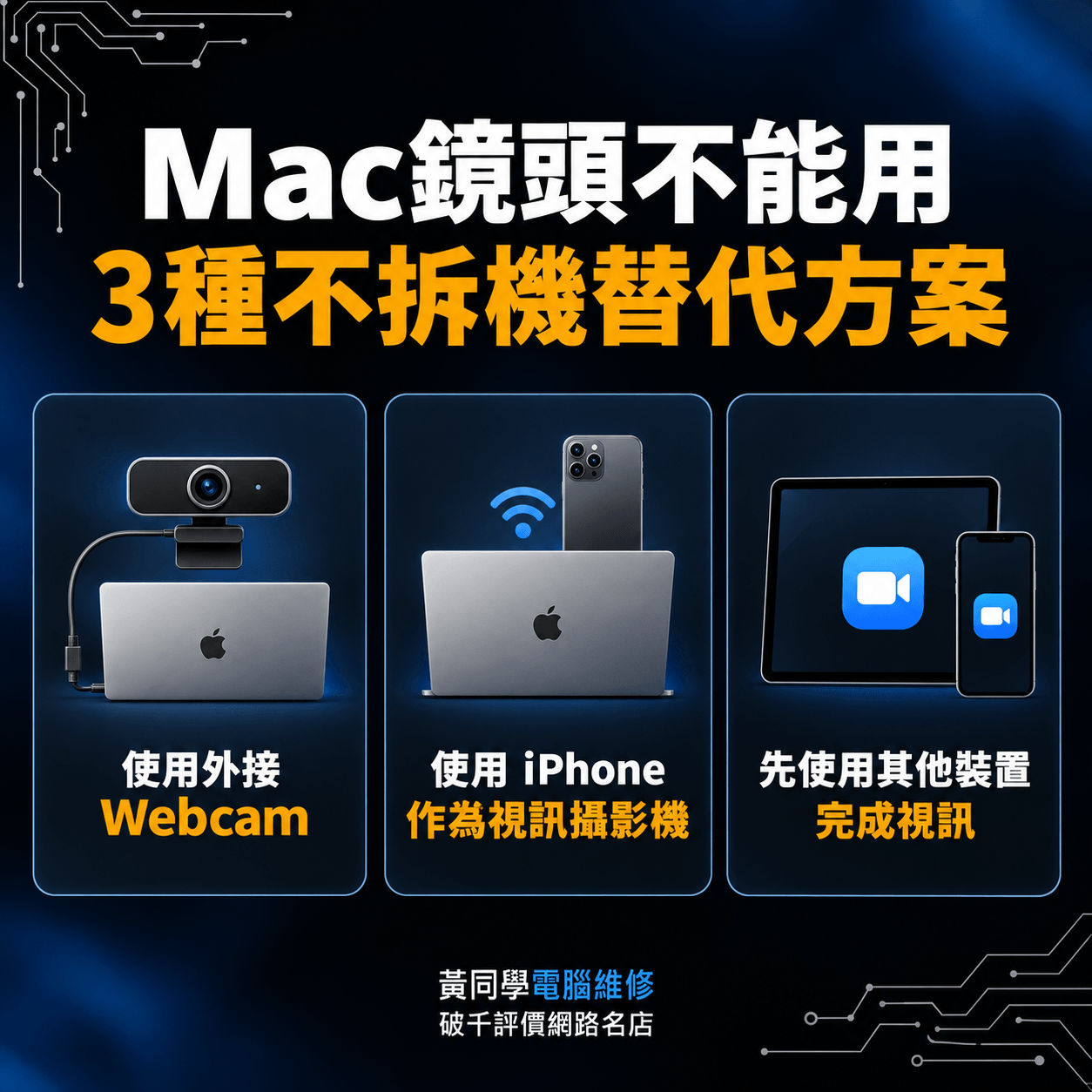
如果 MacBook 內建鏡頭暫時無法使用,又有線上會議或視訊需求,不一定要立刻拆機維修,可以先透過其他方式應急。
以下幾種方法都不需要拆開 Mac,就能暫時解決鏡頭無法使用的問題。
方法一、使用外接 Webcam
可以直接連接 USB Webcam,並在 Zoom、Google Meet 等視訊軟體中將攝影機來源切換成外接鏡頭,這種方式安裝簡單,也適合需要長時間進行線上會議或工作的人。
方法二、使用 iPhone 作為視訊攝影機
如果有 iPhone,可以利用 Apple 的接續互通相機功能,將 iPhone 當作 Mac 的視訊攝影機使用,只要符合系統與裝置條件,就能透過 iPhone 提供影像,不需要拆開 MacBook。
方法三、先使用其他裝置完成視訊
如果只是臨時需要參加 FaceTime、Zoom 或 Google Meet,也可以先改用手機、平板或另一台電腦完成視訊,等有時間再處理 MacBook 的鏡頭問題,避免為了臨時開會而急著拆機。
Mac鏡頭打不開、黑畫面常見問題
Q:Mac 鏡頭無法開啟,是不是鏡頭壞掉?
不一定,MacBook Air前鏡頭打不開可能與 App 權限、macOS 設定、其他程式占用或暫時性的系統異常有關,可以先重新啟動 Mac、確認相機權限,並使用其他 App 測試。
如果所有 App 都無法偵測鏡頭,才需要進一步考慮硬體問題。
Q:Mac 鏡頭修理一定要換上蓋嗎?
不一定,實際處理方式要依 MacBook 機型與鏡頭結構而定,部分機型的鏡頭與螢幕上蓋等結構整合,並不是單純拆下鏡頭就能直接更換,需要先確認機型與故障狀況,再判斷適合的處理方式。
Q:Mac 偵測不到鏡頭怎麼處理?
可以先確認 App 是否取得相機權限,關閉可能正在使用鏡頭的其他程式,再重新啟動 Mac。
如果 FaceTime、Zoom、Google Meet 等不同 App 都偵測不到鏡頭,尤其是在摔落或進水後發生,就建議進一步檢查是否涉及硬體問題。
Q:Mac 鏡頭黑畫面怎麼處理?
如果 App 顯示鏡頭已啟用,但畫面卻是黑的,可以先關閉並重新開啟 App,確認沒有其他程式占用鏡頭,再重新啟動 Mac,如果只有單一 App 黑畫面,通常可以先從該 App 的設定與權限排查。
Q:MacBook Air 鏡頭模糊可以自己處理嗎?
可以先進行簡單的外部排查,使用柔軟乾布清潔鏡頭表面,確認沒有灰塵、指紋或異物遮擋,再檢查拍攝環境是否太暗或逆光。
如果只有特定 App 畫面模糊,也可以確認 App 的影像設定,並使用其他 App 交叉測試,自行排除後仍有問題,則可以交由專業的維修店家進行MacBook Air鏡頭維修。
Q:MacBook Air 鏡頭怎麼開?
MacBook Air 沒有像相機一樣需要另外按下開啟鏡頭的按鈕,只要開啟 FaceTime、Zoom、Google Meet 等需要使用相機的 App,並允許相機權限,系統就會自動啟用鏡頭。
更多Mac修鏡頭問題,立即諮詢黃同學Mac維修
Mac 鏡頭突然打不開、黑畫面或偵測不到時,先別急著認定是Mac鏡頭壞掉!很多時候可能只是 App 權限、系統設定或程式占用造成,先按照本文的方法一步步排查,說不定不用拆機就能恢復正常。
如果確認不是鏡頭問題,而是 Mac 同時出現系統異常、Mac變慢、Mac風扇異音、散熱問題或其他硬體狀況,黃同學電腦維修也提供相關Mac維修服務。
遇到其他 Mac 使用上的疑難雜症,歡迎可以先找黃同學詢問,先了解問題在哪裡,再決定適合的處理方式,讓你的 Mac 少走冤枉路!
黃同學電腦維修
- 星期一~星期五:09:30–18:30
- 星期六~星期日:13:00–17:00
關於黃同學電腦維修團隊
黃同學電腦維修擁有15年電腦維修、筆電維修、Mac維修與客製化電腦組裝服務資歷,在雙北地區服務超過上千件。
我們從最初的家用電腦出發,一路延伸到公司企業維護,電腦、網路、儲存一條龍服務,挺過疫情,獨立品牌,始終致力於為客戶提供最專業的電腦維修服務。