電腦無法開機但有通電?7個快速排解步驟,改善電腦開機沒反應問題
電腦無法開機但有通電?7步驟排除開機沒反應、風扇有轉等問題
電腦無法開機但有通電,明明主機燈有亮、風扇有轉,螢幕卻沒有反應,是哪裡壞掉了?這種情況可能與記憶體、電源供應器、顯示卡或主機板有關,但也要先確認電腦是真的無法啟動,還是已經開機卻沒有顯示畫面。
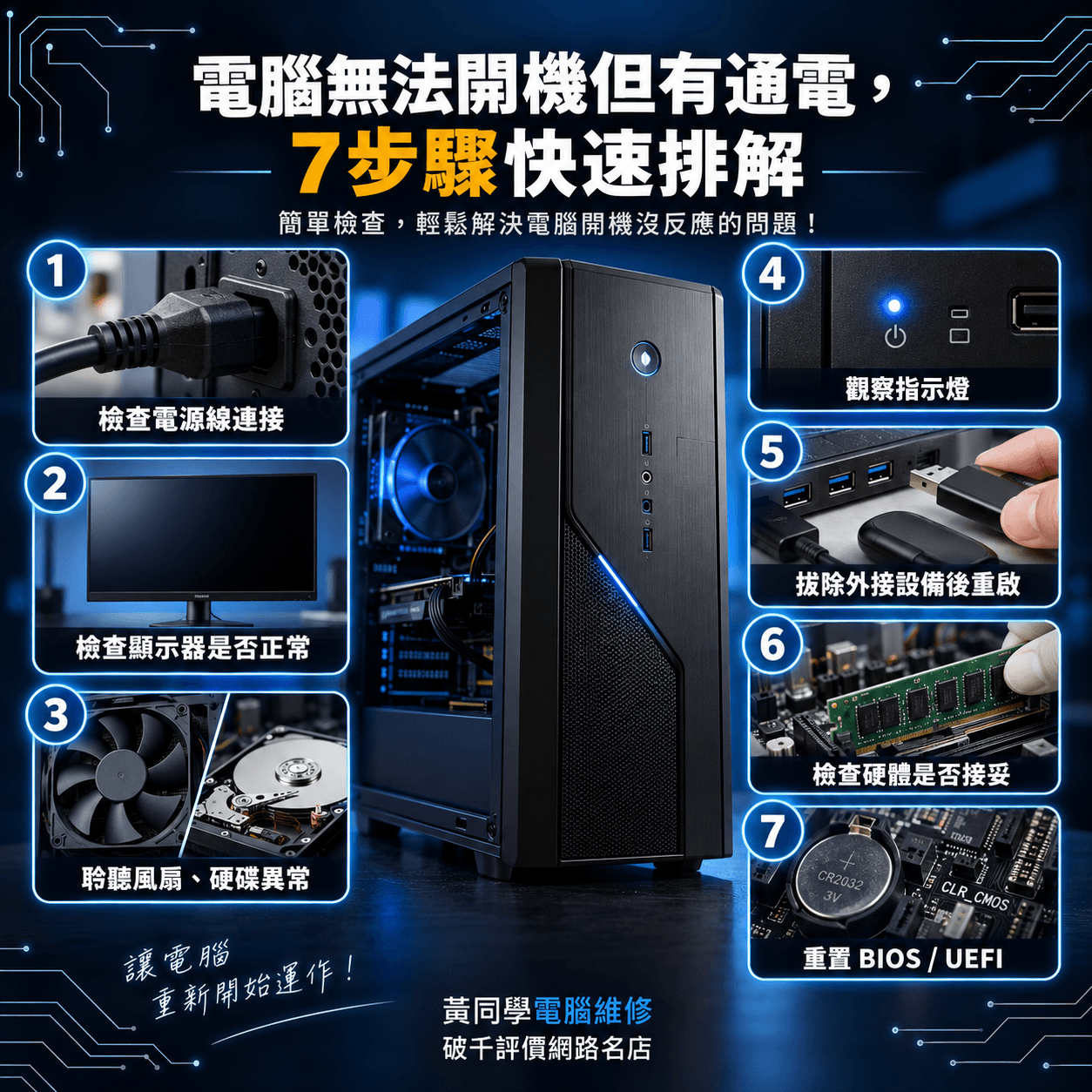
如果電腦突然不能開機,可以先檢查電源、外接設備及診斷燈號,再依照以下7個步驟逐步排除。
若已經嘗試基本檢查仍無法啟動,就需要進一步確認硬體故障原因,避免反覆開機或自行拆卸造成更多損壞。
電腦無法正常開機解決辦法:
電腦無法開機但有通電嗎?7步驟快速排解
遇到電腦開機沒反應,可以先觀察電源燈、風扇及螢幕畫面,判斷目前是哪一種情況:
- 完全沒有反應:按下電源鍵後,電源燈不亮、風扇不轉,可能與供電、電源鍵或電源供應器有關。
- 有通電卻無法啟動:主機燈亮、風扇有轉,但沒有出現正常的開機畫面,可能與記憶體、主機板或其他硬體有關。
- 有開機但螢幕沒畫面:電腦可能已經啟動,卻因顯示卡、訊號線或顯示器問題而無法顯示。
- 停在品牌LOGO或Windows畫面:可能與系統啟動、儲存裝置或開機設定有關。
如果主機已經正常運作,只是螢幕顯示「No Signal」或黑畫面,建議參考電腦螢幕無訊號的排除方法,避免將螢幕問題誤判為電腦無法開機。
步驟一、檢查電源與連接
先確認電源線、插座與延長線是否正常。如果是桌上型電腦,可以檢查主機背面的電源開關是否開啟;如果是筆電,則確認充電器及充電接孔是否正常連接。
即使電源指示燈有亮,也不代表供電一定正常,因此可以先排除外部電源連接問題。
步驟二、確認螢幕是否正常顯示
如果主機燈有亮、風扇也有轉,卻看不到開機畫面,可以先檢查螢幕電源、訊號線及輸入來源是否設定正確。
若使用桌上型電腦,也可以在設備支援的情況下,嘗試更換訊號線或連接其他顯示器,確認問題是否來自畫面輸出。若已確定是螢幕無訊號問題,就應以顯示異常的排除方式處理。
步驟三、聽取開機時的異常聲音
按下電源鍵後,可以留意電腦是否出現異常嗶聲、風扇異音或其他不尋常的聲音。部分桌機會透過嗶聲提示硬體自我檢測異常,但並不是所有電腦都有這項功能。
如果聽到異常聲音,建議記錄發生時間、聲音長短及次數,方便後續判斷故障原因。
步驟四、觀察電源燈與主機板診斷燈
部分電腦主機板具有CPU、DRAM、VGA或BOOT等診斷燈號,可以協助判斷電腦開機卡在哪個階段。如果有特定燈號持續亮起,建議對照主機板或電腦原廠手冊確認。
主機板燈亮、風扇有轉,只能代表部分硬體已獲得電力,不表示電腦已經正常啟動。
步驟五、拔除不必要的外接設備
將隨身碟、外接硬碟、印表機等非必要設備拔除,保留基本開機所需的連接,再嘗試重新啟動電腦。
如果拔除某個外接設備後可以正常開機,可能與該設備、連接埠或開機順序設定有關,可以再逐一確認。
步驟六、檢查硬體是否接觸不良
如果電源與外接設備都沒有問題,電腦仍無法開機,可能是記憶體、顯示卡、電源供應器或主機板等硬體異常。
如果沒有拆機經驗,不建議自行拔插記憶體、顯示卡或拆開電源供應器。尤其電源供應器內部可能殘留危險電壓,應交由專業維修人員檢測。
步驟七、確認BIOS/UEFI設定是否異常
如果曾經調整BIOS設定、更新韌體或更換硬體,開機異常也可能與相關設定有關。部分情況可以透過還原BIOS預設值排除,但處理方式會因電腦型號不同而有所差異。
若無法進入BIOS,或不熟悉主機板設定,建議不要自行拆卸電池、短接主機板跳線或任意變更設定,以免造成其他問題。
如果已經完成以上基本檢查,電腦仍持續無法開機,建議記錄電源燈、風扇、畫面及異常聲音的情況,交由維修人員進一步判斷。


5個導致電腦不能開機的常見原因
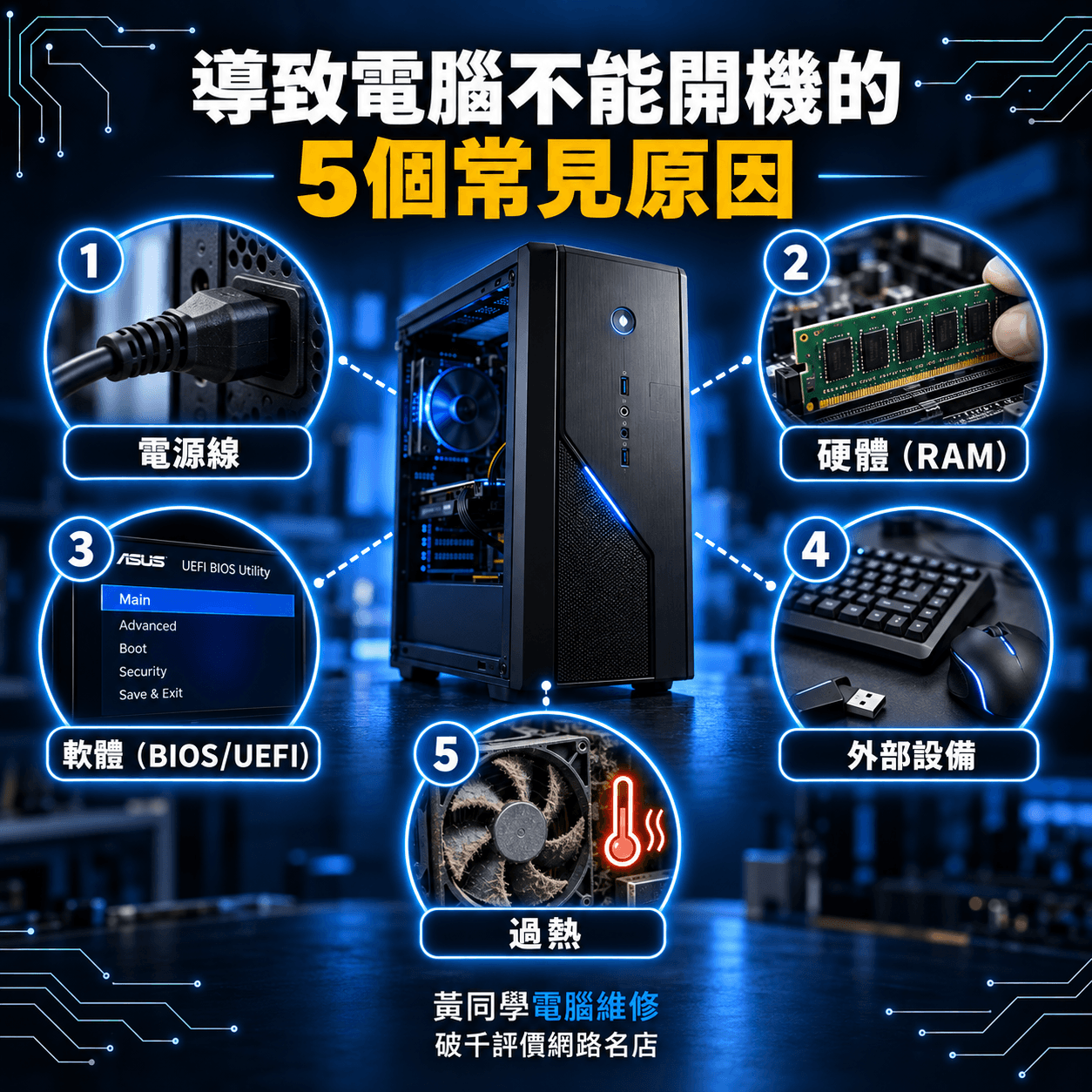
電腦不能開機不一定是主機板壞掉,也可能與電源、記憶體、作業系統或其他零件有關。確認電腦目前的開機狀態後,可以從以下5個方向判斷:
原因一、電源供應異常
如果按下電源鍵完全沒有反應,可能是插座、電源線、筆電充電器、電源供應器或電源鍵故障。即使電腦有通電,若供電不穩定,也可能導致無法完成啟動。
如果發現燒焦味、冒煙或明顯異常聲響,應立即停止使用並切斷電源,不要反覆嘗試開機。
原因二、硬體故障
- 記憶體異常:記憶體故障或接觸不良,可能導致主機有通電卻無法完成開機自我檢測。
- 主機板故障:如果主機板電路或相關元件異常,可能出現風扇有轉、燈有亮,卻無法正常啟動的情況。
- 顯示卡異常:可能造成電腦無法正常輸出畫面,但需要先區分是否只是螢幕無訊號。
- 硬碟或SSD故障:如果電腦能進入BIOS,卻無法載入作業系統,可能與儲存裝置或開機資料有關。
如果故障涉及主機板,可以參考主機板維修相關資訊;若是儲存裝置異常,也可以了解筆電硬碟檢測與升級方式。
原因三、系統或BIOS設定異常
如果電腦可以顯示品牌LOGO,卻停在開機畫面、反覆重新啟動或無法進入Windows,可能與作業系統、開機設定或系統檔案損壞有關。
可以依照Windows或設備原廠提供的方法嘗試啟動修復。但若電腦內有重要資料,建議先確認資料保存狀況,不要直接格式化或重灌系統。
原因四、外部設備影響開機
部分USB裝置、外接硬碟或其他周邊設備,可能影響電腦的啟動程序。可以先拔除非必要設備,確認是否能正常開機,再逐一連接找出問題來源。
原因五、過熱或散熱系統異常
如果電腦可以短暫啟動,卻很快自動關機,可能與散熱風扇、散熱模組或溫度保護機制有關。不過單純電腦完全無法通電,通常不能直接歸因於過熱。
如果風扇持續異常、機身溫度過高或出現燒焦味,建議先停止使用,再安排硬體檢測。
如何預防電腦突然不能開機的問題?
雖然無法完全避免電腦硬體故障,但定期維護與正確使用,有助於降低部分開機異常的風險,也能減少故障時的資料損失。
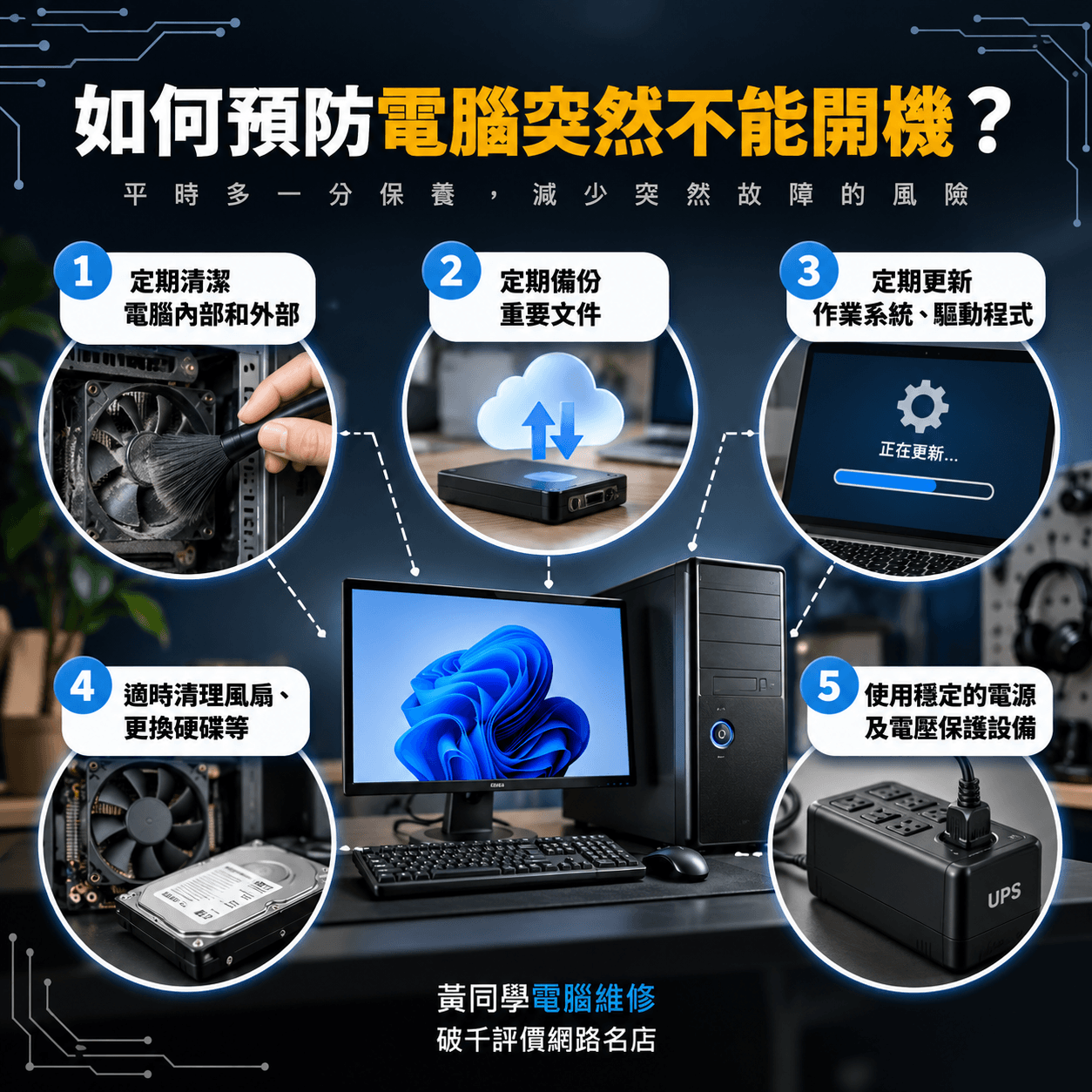
- 定期清潔:保持電腦通風口與散熱孔暢通,避免灰塵累積影響散熱。
- 備份重要資料:定期備份文件與照片,即使遇到硬體故障,也能降低資料遺失的影響。
- 維持系統正常更新:依照官方建議更新作業系統與驅動程式,避免使用來源不明的韌體或更新工具。
- 留意硬體狀態:如果電腦經常異常關機、硬碟出現異音或啟動速度明顯變慢,建議及早檢查。
- 維持穩定供電:使用符合規格的電源線、充電器及電源設備,避免供電不穩造成異常。
如果電腦經常出現開機失敗、反覆重新啟動或突然關機,建議先找出原因,不要只靠反覆強制關機或重新啟動處理。
筆電無法開機但有通電:特殊情況分析
筆電無法開機時,可以先確認充電燈、電源指示燈及螢幕是否有反應。如果充電燈有亮,卻無法啟動,可能與電池、充電電路、主機板或其他內部零件有關,不能只憑燈號判定電池正常。
部分筆電可依原廠說明執行電源重置,但不同品牌與型號的操作方式不完全相同。如果曾經進水、摔落或出現電池膨脹,建議停止自行測試並安排檢測。
電腦無法開機但有通電、沒有嗶聲代表什麼?
部分桌上型電腦會在開機自我檢測時發出嗶聲,但不是所有主機板都內建蜂鳴器,因此沒有嗶聲不一定代表主機板損壞。
如果電腦有通電卻沒有畫面,也沒有嗶聲,可以搭配主機板診斷燈、風扇運作狀態及顯示輸出情況判斷。可能涉及的硬體包含:
- 電源供應器或供電電路。
- 記憶體及主機板。
- 顯示卡或顯示輸出相關零件。
- 處理器及其他開機自我檢測所需硬體。
如果電腦可以進入BIOS,卻無法進入作業系統,則還需要檢查SSD、硬碟及開機設定,與完全無法完成硬體自我檢測的情況不同。
電腦無法開機但有通電、有嗶聲怎麼判斷?
如果電腦開機時持續發出嗶聲,可能是主機板透過聲音提示硬體自我檢測結果。常見問題可能與記憶體、顯示卡或其他硬體有關。
但不同主機板品牌、BIOS版本及設備型號,對嗶聲長短與次數的定義可能不同,無法直接用同一套代碼判斷所有電腦。
建議記錄嗶聲的次數、長短及排列方式,再對照原廠手冊,或將相關資訊提供給維修人員確認。
電腦無法開機常見問題FAQ
Q1. 電腦或筆電打不開、開不了機怎麼辦?
先確認電源線、插座及充電器是否正常,再拔除非必要外接設備。如果電腦有通電卻沒有反應,可以依照機型說明嘗試電源重置;若仍無法開機,就需要進一步檢查硬體。
Q2. 電腦主機板燈有亮、風扇有轉,卻無法開機是什麼問題?
主機板燈亮與風扇轉動,只代表部分電路獲得電力,不代表電腦已正常啟動。可能與電源供應、記憶體、顯示卡或主機板有關,建議先檢查診斷燈號,再決定後續檢測方向。
Q3. 電腦或筆電怎麼強制開機?
如果電腦卡住且完全沒有反應,可先長按電源鍵約10秒,直到設備關閉,再稍等片刻重新按下電源鍵。長按電源鍵主要是強制關機,並不是強制開機。如果電腦原本就無法啟動,應檢查供電,或依照原廠機型說明執行電源重置。強制關機可能造成未儲存資料遺失,不建議反覆操作。
Q4. 筆電無法開機但充電燈有亮怎麼辦?
可先檢查充電器與電源接口,拔除外接設備,再依照原廠說明嘗試電源重置。充電燈亮不代表電池、主機板或其他硬體一定正常,如果仍無法開機,建議安排檢測。
Q5. 電腦開機鍵壞掉怎麼開機?
先確認電源鍵是否卡住、損壞,以及電源線與插座是否正常。雖然部分桌機可以透過主機板接點進行啟動測試,但一般使用者不建議自行短接針腳,應請維修人員確認開機鍵、接線與主機板是否故障。
Q6. 電腦無法開機但有通電、沒有嗶聲,是主機板壞掉嗎?
不一定。部分電腦沒有安裝蜂鳴器,本來就不會發出開機嗶聲。即使有安裝,也不能只憑沒有嗶聲就判定主機板故障,仍需要搭配診斷燈號、電源及硬體測試。
Q7. 電腦無法開機但一直發出嗶聲,代表什麼?
開機嗶聲可能是硬體自我檢測的提示,不同品牌與BIOS版本的代碼可能不同。建議記錄嗶聲的長短、次數和排列方式,再對照原廠手冊或提供給維修人員判斷。
Q8. 電腦有開機畫面,卻無法進入桌面怎麼辦?
如果能看到品牌LOGO或Windows載入畫面,卻無法進入桌面,可能與作業系統、開機設定或儲存裝置有關。可以嘗試Windows啟動修復,但若有重要資料,應先確認備份狀態,不要直接格式化或重灌。
Q9. 電腦無法開機,裡面的資料會不見嗎?
不一定。電源供應器、記憶體或主機板故障,不代表硬碟資料一定消失;但如果故障涉及硬碟、SSD或檔案系統,就可能有資料遺失風險。送修前應告知維修人員需要保留資料,避免未經確認就進行格式化或系統重設。
電腦不能開機,就找黃同學台北電腦維修
電腦突然無法開機,先確認是完全沒有電源反應、主機有通電卻無法啟動,還是已經開機但無法顯示畫面。不同症狀可能涉及電源供應器、記憶體、主機板或作業系統,維修方式與費用也會不同。
如果已經檢查電源、外接設備及基本開機狀態,仍然無法正常啟動,可以聯繫黃同學台北電腦維修,由工程師進一步檢測故障原因,確認是否需要維修或更換零件。
黃同學提供台北、新北地區的電腦維修及到府收送件服務。建議透過LINE先提供所在地區、電腦品牌型號、開機時的燈號與風扇反應,以及是否有重要資料需要保留,方便客服確認維修需求與後續處理方式。
黃同學電腦維修
- 星期一~星期五:09:30–18:30
- 星期六~星期日:13:00–17:00
關於黃同學電腦維修團隊
黃同學電腦維修擁有15年電腦維修、筆電維修、Mac維修與客製化電腦組裝服務資歷,在雙北地區服務超過上千件。
我們從最初的家用電腦出發,一路延伸到公司企業維護,電腦、網路、儲存一條龍服務,挺過疫情,獨立品牌,始終致力於為客戶提供最專業的電腦維修服務。