
電腦當機怎麼辦?電腦一直當機原因、按什麼、畫面不動處理,快速了解
電腦當機、畫面卡住怎麼辦?死機先按這5個快捷鍵,死當黑畫面快速排解
電腦突然當機,畫面停住不動、鍵盤滑鼠沒反應,很多人第一時間都會不知道該按什麼,也會擔心強制關機是否造成資料遺失或系統損壞。其實,電腦當機不一定代表硬體壞掉,有時只是單一程式無回應、顯示卡驅動異常、系統資源不足,或更新後出現暫時性衝突。
當電腦當機、畫面卡住時,建議先判斷是「部分功能仍可操作」的軟當機,還是鍵盤滑鼠完全沒反應的死當。不要連續亂按按鍵或直接拔除電源,可以依照以下順序逐步排除。
電腦當機、畫面卡住怎麼辦?先做這5個急救動作
- 先等待1~3分鐘,確認電腦是否仍在處理:
如果剛開啟大型程式、執行系統更新、複製大量檔案或同時開啟多個視窗,電腦可能只是暫時卡頓。建議先停止重複點擊,等待1~3分鐘,觀察畫面、風扇聲音及硬碟指示燈是否仍有變化。若系統仍在讀取資料,立即斷電可能造成未儲存資料遺失或檔案損毀。 - 滑鼠還能動時,先關閉無回應程式:
按下 Ctrl + Shift + Esc 開啟工作管理員,找到顯示「沒有回應」或占用大量 CPU、記憶體的程式,再選擇「結束工作」。若工作管理員無法開啟,也可按 Ctrl + Alt + Delete,嘗試進入安全性畫面後重新啟動。 - 只有畫面卡住時,重新啟動顯示卡驅動:
如果螢幕畫面凍結、閃爍或黑畫面,但聲音仍持續播放,主機也還在運作,可能只是顯示卡驅動暫時無回應。Windows 電腦可按下 Win + Ctrl + Shift + B,螢幕通常會短暫閃爍,並可能發出提示音,系統會嘗試重新啟動顯示卡驅動。 - 拔除非必要的外接裝置,再嘗試重新啟動:
移除隨身碟、外接硬碟、讀卡機、攝影機、USB 集線器等非必要設備,但不要在檔案仍在傳輸時直接拔除。若系統恢復操作,可透過開始選單正常重新啟動電腦,再逐一接回裝置,確認是否為外接設備或驅動程式衝突。 - 完全沒有反應時,最後再強制關機:
如果等待後仍然畫面卡死,工作管理員與快捷鍵都沒有反應,才長按電源鍵約5~10秒,直到電腦完全關閉。等待約10~30秒後再重新開機。偶爾一次強制關機通常不會直接損壞硬體,但未儲存內容可能遺失,也可能造成正在寫入的檔案或系統資料損毀,因此不建議頻繁使用。
重新開機後,建議先備份重要資料,再檢查最近是否安裝新軟體、更新 Windows、更新驅動程式或接上新的外接設備。若電腦反覆發生相同問題,就可能與軟體衝突、系統更新、過熱、硬碟異常、記憶體或顯示卡問題有關。
本文會整理電腦當機前的常見警訊、可能原因、不同情境的排解方法,以及什麼情況下建議交由專業維修人員檢測。
電腦當掉怎麼辦?常見原因與排解方法一次看
電腦當機常見症狀有哪些?
電腦當機有時是偶發性的軟體錯誤,但在硬體故障或系統狀況惡化前,也可能出現以下警訊。若同一症狀頻繁發生,建議儘早備份重要資料並進行檢查。
電腦當機徵兆一、硬碟出現異常噪音
如果傳統硬碟發出重複的喀喀聲、刮擦聲,或開始無法正確讀取檔案,可能是硬碟故障的警訊。
目前多數新款筆記型電腦採用固態硬碟(SSD),但傳統機械式硬碟(HDD)仍常見於部分桌上型電腦、舊型筆電及大容量儲存設備。
HDD 內部具有高速運轉的機械零件,長期使用後可能因磨損、震動或壞軌而發生異常。SSD 雖然不會出現機械噪音,但也可能因健康度下降、控制器異常或儲存晶片損耗,出現讀取緩慢、檔案損毀或無法開機等問題。
若電腦開始出現硬碟異音、檔案讀取錯誤或經常卡住,應先備份重要資料,不要持續反覆測試或大量寫入檔案。
電腦當機徵兆二、風扇持續大聲運轉
如果電腦內部零組件長時間處於高溫,可能造成效能下降、自動關機、重新啟動或當機。
當主機或筆電風扇突然比平常更大聲,而且即使沒有執行大型程式仍持續高速運轉,可能代表處理器、顯示卡或其他零組件溫度過高。
常見原因包括散熱孔堵塞、灰塵累積、散熱膏老化、風扇故障,或背景程式長時間占用大量系統資源。
電腦當機徵兆三、文件或應用程式經常無法開啟
程式突然凍結、回應延遲或頻繁出現錯誤訊息,可能與系統、軟體相容性或儲存裝置異常有關。
原本可以正常開啟的文件或應用程式突然打不開,或經常顯示「沒有回應」,可能與程式損毀、系統檔案異常、惡意軟體、硬碟故障或記憶體錯誤有關。
若只有單一程式發生問題,可以先更新、修復或重新安裝該程式;如果不同程式都頻繁無回應,就應進一步檢查系統與硬體狀況。
電腦當機徵兆四、運行速度明顯變慢
電腦效能持續下降、程式開啟時間變長,也可能是當機前的警訊。
如果開啟應用程式或檔案所需時間明顯增加,可能與記憶體不足、儲存空間不足、背景程式過多、硬碟健康度下降或系統感染惡意軟體有關。
電腦當機徵兆五、無預警自動重新啟動
電腦偶爾因系統更新重新啟動不一定是故障,但若頻繁無預警重開機,就需要進一步檢查。
常見原因包括軟體衝突、驅動程式錯誤、記憶體異常、電源供應不穩、硬體過熱或系統更新失敗。建議記錄每次發生的時間與操作情境,並留意是否伴隨藍底白字或錯誤代碼。
電腦當機徵兆六、畫面閃爍或出現異常圖形
畫面閃爍、破圖、色塊或黑畫面,可能與顯示卡、驅動程式、螢幕或連接線有關。
如果只有畫面異常,但背景音樂或通話聲音仍持續,可能是顯示卡驅動無回應;若重新啟動驅動後仍頻繁發生,就應檢查顯示卡溫度、驅動程式、螢幕線材及顯示硬體。
電腦當機原因有哪些?快速了解
當電腦反覆當機時,通常可分為軟體、硬體、系統資源及使用環境等因素。以下整理幾種常見原因:
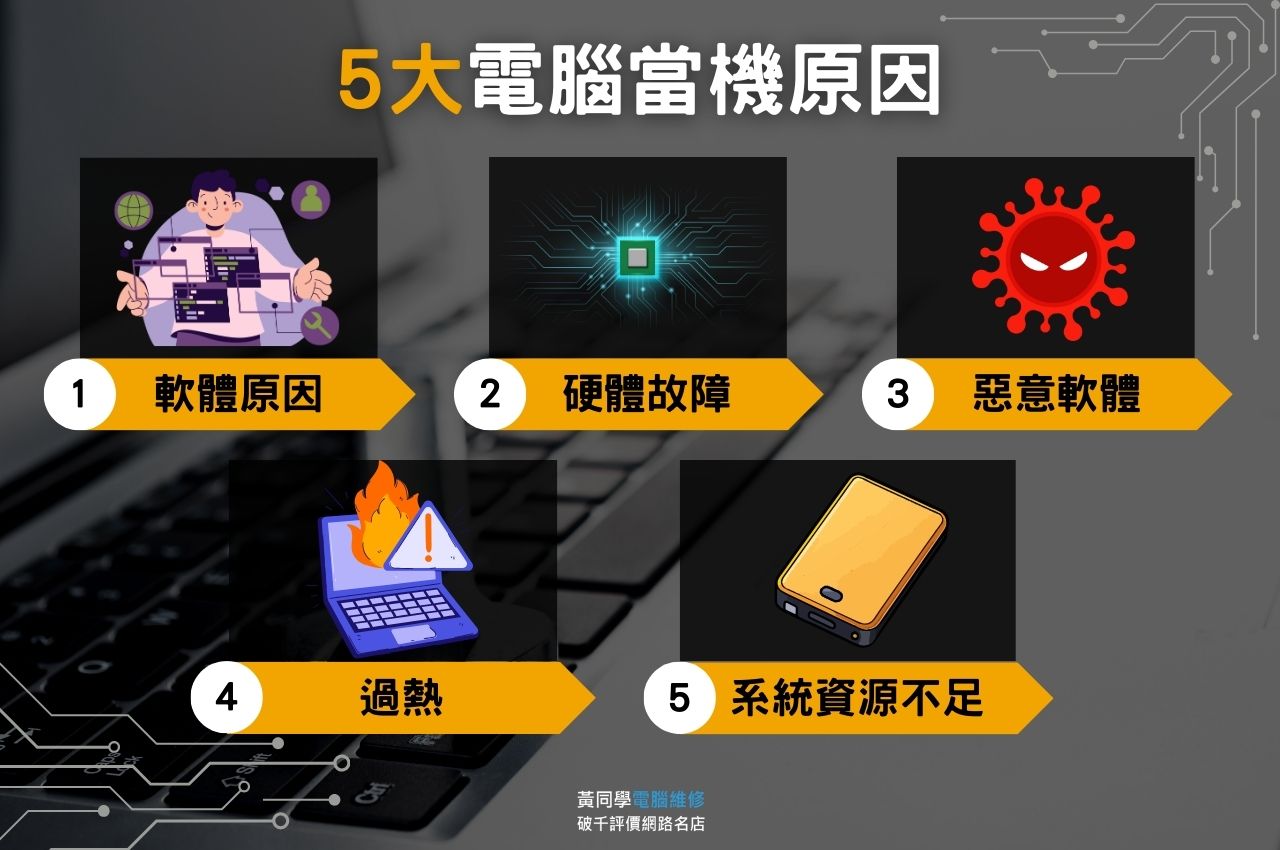
電腦當機原因一、軟體或驅動程式衝突
如果某個應用程式需要的處理器、記憶體或顯示資源超過電腦可負荷的範圍,系統可能會明顯變慢,甚至暫時停止回應。
不同軟體之間不相容,也可能導致程式或系統當機,尤其是在安裝新軟體、更新 Windows 或變更驅動程式後,原本正常的程式可能因相容性問題而發生錯誤。
可先更新程式與驅動程式;若問題是在更新後才出現,也可嘗試移除近期更新、回復先前版本或重新安裝相關軟體。
電腦當機原因二、硬體故障
常見硬體問題包括記憶體模組接觸不良或失效、顯示卡異常、硬碟損壞、電源供應不穩,以及主機板零組件故障。
如果電腦經常出現藍底白字、規律性死當、開機失敗、硬碟異音或畫面破圖,建議先備份資料,再進行記憶體、硬碟、溫度及電源相關檢測。
電腦當機原因三、惡意軟體
惡意軟體可能透過可疑郵件附件、破解軟體、偽造下載按鈕或不明網頁廣告進入電腦。感染後可能大量占用系統資源、修改系統設定,甚至造成程式無回應或系統當機。
建議使用可信任的防毒或系統安全工具進行完整掃描,並避免開啟來源不明的連結、附件及安裝檔案。
電腦當機原因四、散熱不良或過熱
電腦長時間處於高溫,可能觸發降頻保護、自動關機、重新啟動或當機。
造成電腦過熱的原因包括散熱孔堵塞、灰塵累積、風扇老化、散熱膏乾裂、環境溫度過高,或長時間執行遊戲、影片輸出等高負載工作。
可先確認散熱孔是否暢通,避免將筆電放在棉被、沙發等柔軟表面使用。若風扇出現異音、停止轉動或清潔後仍持續高溫,就應進一步檢修。
電腦當機原因五、系統資源不足
同時運行過多應用程式,或處理超出電腦規格的大型工作,可能因記憶體與處理器資源不足而當機。
可透過工作管理員檢查 CPU、記憶體及磁碟使用率,關閉不必要的背景程式、停用多餘的開機啟動項目,並清理儲存空間。若日常使用仍經常耗盡記憶體,也可評估升級 RAM 或儲存裝置。
電腦當機原因六、系統更新或系統檔案異常
Windows 更新中斷、更新檔案不完整、系統檔案損毀,或新版驅動程式與硬體不相容,都可能造成開機卡住、反覆重新啟動或進入系統後頻繁當機。
若問題在更新後立即出現,可嘗試進入安全模式、解除安裝近期更新、回復驅動程式,或使用系統還原功能回到異常發生前的狀態。
軟當機和死當有什麼不同?
電腦畫面卡住時,可以先依照滑鼠、鍵盤與聲音是否仍有反應,判斷屬於軟當機或完全死當,再選擇適合的處理方式。
- 軟當機:
通常只有單一程式沒有回應,滑鼠仍可移動,也可能可以開啟工作管理員。這類情況可先結束異常程式,不一定需要重新開機。 - 畫面或顯示驅動異常:
螢幕卡住或黑畫面,但聲音仍在播放,鍵盤燈號也可能有反應。可先按 Win + Ctrl + Shift + B,嘗試重新啟動顯示卡驅動。 - 死當或硬當機:
畫面、滑鼠、鍵盤全部沒有反應,快捷鍵也無法使用。等待數分鐘仍未恢復後,才考慮長按電源鍵強制關機。
不同情況的電腦當機怎麼排除?
▲電腦當機畫面卡住、鍵盤滑鼠沒反應
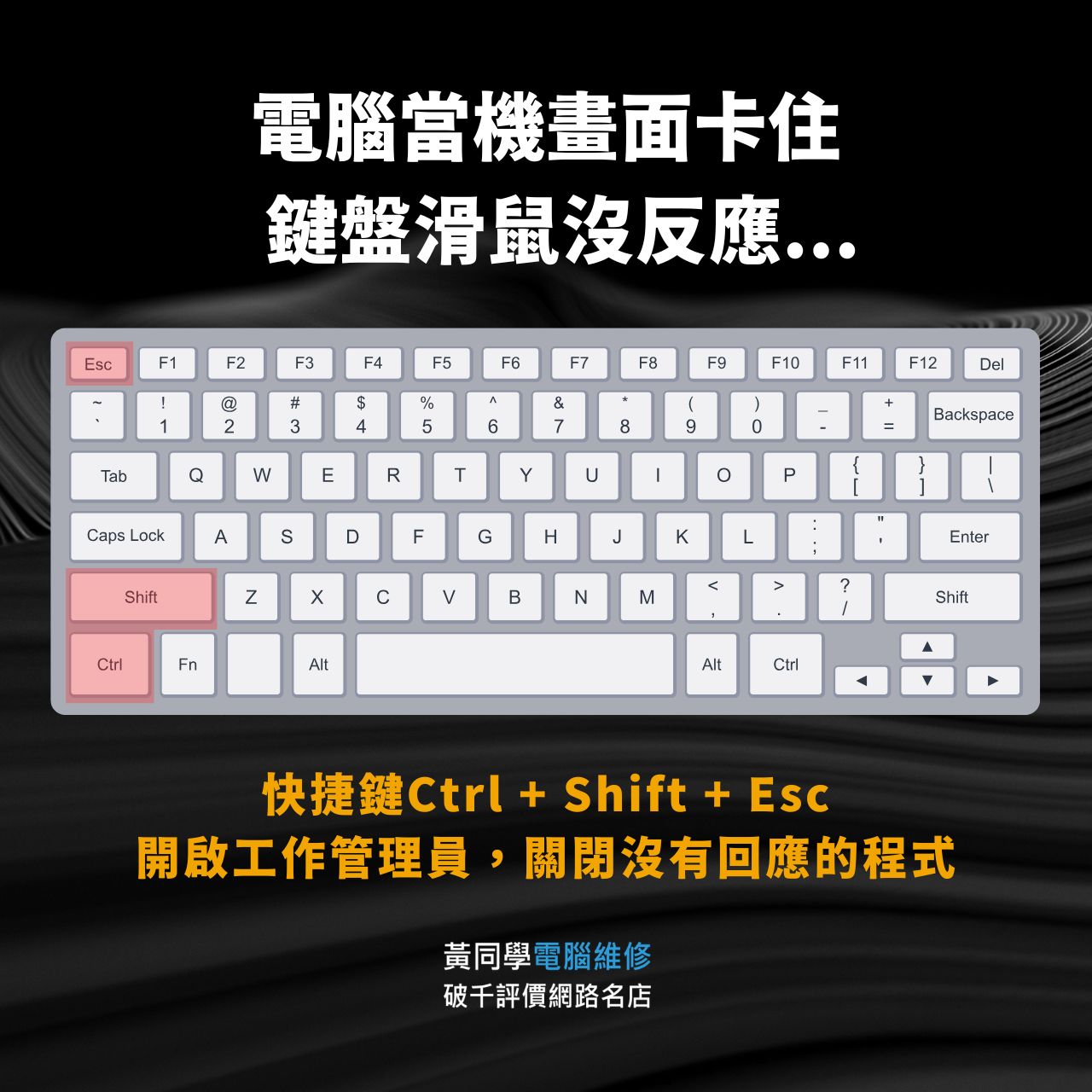
先停止重複操作並等待1~3分鐘,確認是否只是程式暫時處理大量資料。可以按下 Ctrl + Alt + Delete 或 Ctrl + Shift + Esc,測試系統是否仍能回應。
若所有快捷鍵都沒有作用,而且等待後畫面、滑鼠及鍵盤仍完全卡死,才長按電源鍵5~10秒強制關機。重新開機後應優先備份重要資料,並檢查事件發生前是否進行系統更新、安裝新程式或出現過熱情況。
強制關機前不需要只依賴硬碟指示燈判斷,因為部分電腦或 SSD 機型不一定具備明顯燈號。重點是先等待系統處理,避免在更新或檔案傳輸期間直接斷電。
▲電腦螢幕卡住,但聲音還在播放
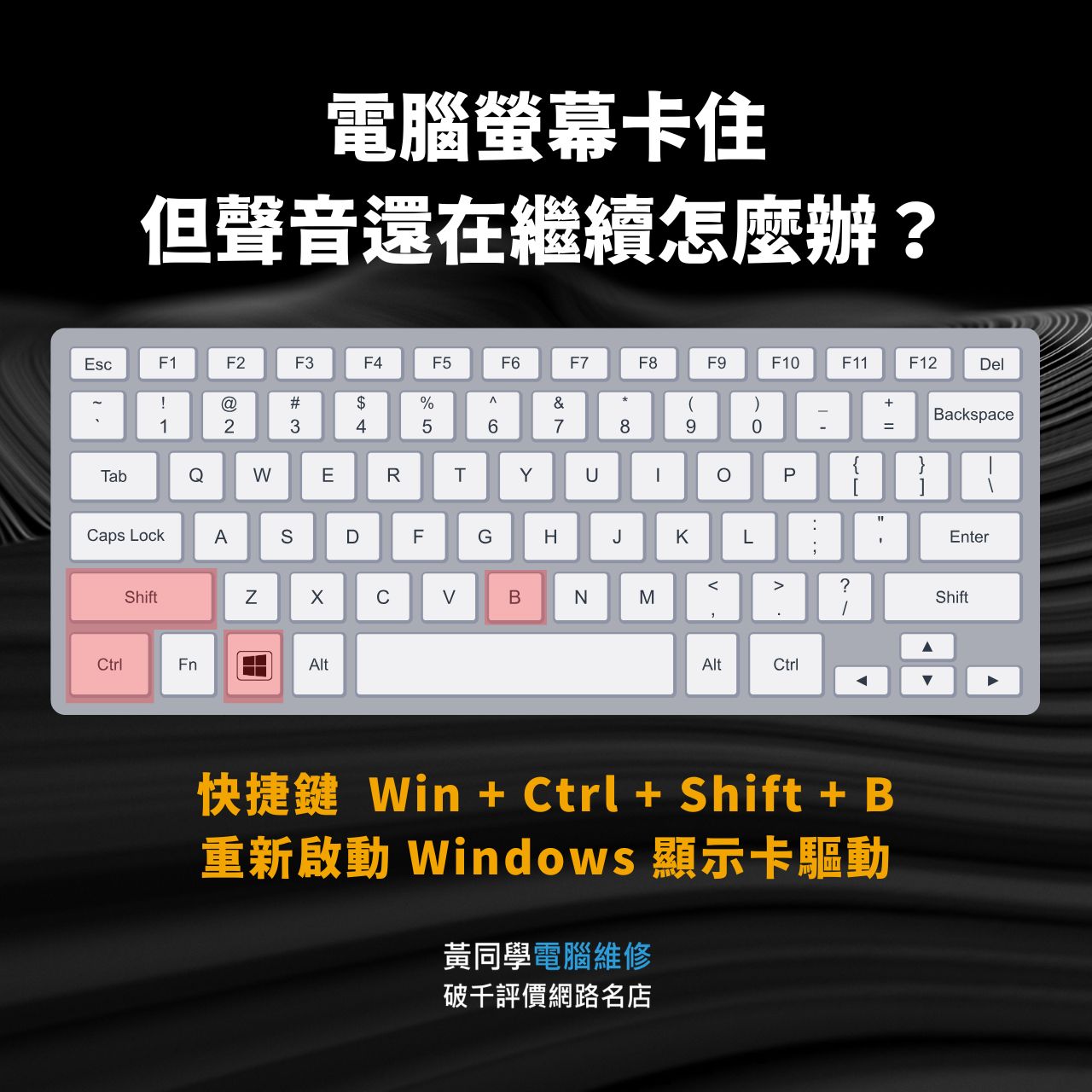
這種情況不一定是整台電腦死當,也可能只是顯示卡驅動暫時停止回應。Windows 電腦可先按下 Win + Ctrl + Shift + B,嘗試重新啟動顯示卡驅動。
如果畫面恢復,建議儲存目前工作並重新啟動電腦,再檢查顯示卡驅動程式及系統更新。若問題頻繁發生,則需進一步檢查顯示卡溫度、螢幕線材或硬體狀況。
▲電腦當機但滑鼠可以動
這通常屬於軟當機,代表 Windows 或部分系統功能仍在運作。可按下 Ctrl + Shift + Esc 開啟工作管理員,關閉沒有回應的程式。
如果仍能操作檔案,建議先儲存工作並備份重要資料,再透過開始選單正常重新啟動電腦。
▲電腦卡在開機畫面
先移除隨身碟、外接硬碟及非必要 USB 裝置,再重新啟動。如果仍卡在 Windows 標誌、轉圈畫面或登入前畫面,可嘗試進入 Windows 修復環境或安全模式,檢查啟動項目、近期更新及驅動程式。
若電腦連 BIOS 或品牌開機畫面都無法正常通過,則可能與硬碟、記憶體、主機板或其他硬體有關。
▲電腦更新後一直當機
可能是系統更新未完整安裝,或更新內容與既有驅動程式、應用程式不相容。可先進入安全模式,檢查更新紀錄並移除近期品質更新或驅動程式。
如果無法正常進入系統,也可使用 Windows 修復環境中的啟動修復、解除安裝更新或系統還原功能。
▲電腦玩遊戲或執行大型程式時當機
如果電腦只在玩遊戲、剪輯影片或執行高負載程式時當機,可能與顯示卡驅動、電腦過熱、記憶體不足、電源供應不穩或硬體規格不足有關。
建議檢查 CPU、GPU 溫度及系統資源占用率,並確認顯示卡驅動程式是否正常。若伴隨黑畫面、自動重開機或異常風扇聲,應暫停高負載操作並進一步檢測。
▲電腦當機可以強制關機嗎?
當畫面、滑鼠和鍵盤完全沒有反應,等待後也無法恢復時,可以將強制關機作為最後的緊急處理方式。
偶爾一次強制關機通常不會直接讓硬體損壞,但可能導致未儲存資料遺失,或造成正在寫入的檔案、系統資料損毀。若電腦經常需要強制關機,應進一步檢查當機原因。
如何降低電腦一直當機的機率?
平時維持良好的電腦使用習慣,可以降低系統衝突、硬體過熱及資料損毀的風險。以下整理幾項預防電腦死當的方法:
- 定期更新軟體與系統:
保持作業系統、應用程式及驅動程式在穩定版本,以修補安全漏洞並改善相容性。若更新後立即出現異常,則應確認是否需要移除或回復該次更新。 - 謹慎安裝軟體:
僅從官方或可信任來源下載程式,避免使用來路不明的破解軟體與安裝包。安裝前可先確認程式需求與作業系統相容性。 - 定期進行安全掃描:
使用可信任的系統安全工具或防毒軟體進行掃描,避免惡意軟體長時間占用系統資源或修改重要設定。 - 定期備份重要資料:
將重要文件、照片及工作檔案備份至外接硬碟、雲端或其他獨立儲存空間,避免因系統當機、硬碟故障或誤操作造成資料遺失。 - 維持良好散熱與通風:
避免堵住筆電散熱孔,並定期清理風扇及散熱片。若風扇出現異音或電腦經常高溫降速,應檢查風扇及散熱系統。 - 使用正常方式關機與重新啟動:
盡量透過系統選單正常關機,不要直接拔除主機電源。關機前先儲存檔案並關閉程式,定期重新啟動也有助於釋放累積的系統資源。 - 使用穩定的電源環境:
桌上型電腦應使用狀況正常的延長線與電源供應器,避免電壓不穩或接觸不良。筆電則建議使用規格相符的原廠或合格充電器。 - 保留足夠的儲存空間:
系統碟空間過低可能影響更新、暫存檔及虛擬記憶體運作。建議定期刪除不必要的程式與檔案,並避免同時開啟過多大型軟體。
透過定期更新、備份、散熱清潔及儲存空間管理,可以降低電腦頻繁當機的機率,並在異常發生時減少資料損失。
電腦當機畫面卡住,什麼情況建議送修?
偶爾一次的程式無回應,可先透過關閉程式或重新啟動排除,不一定需要立即送修。但若電腦頻繁當機,或伴隨以下情況,就建議先備份資料並安排檢測:
- 一週內多次發生畫面卡死、黑畫面或自動重新啟動。
- 出現藍底白字、錯誤代碼或每次都在固定操作時當機。
- 傳統硬碟出現喀喀聲、刮擦聲,或檔案經常無法讀取。
- 畫面出現破圖、色塊、閃爍,或執行遊戲時持續黑畫面。
- 風扇持續高速運轉,機身異常發熱或聞到焦味。
- 更新系統後無法進入桌面,或反覆卡在開機畫面。
- 強制關機後仍無法正常開機,或需要反覆重開才能使用。
如果問題較輕微,可以先嘗試重新啟動、檢查軟體相容性、更新或回復驅動程式。若問題持續存在,則應交由專業人員檢查硬碟、記憶體、主機板、顯示卡及系統狀況。
黃同學提供以下電腦維修服務流程:
- 回報故障情況:
使用者可透過 Facebook、Google Map 或 LINE 搜尋台北黃同學,私訊說明電腦當機症狀、發生頻率及近期是否曾更新或安裝軟體。- 自行送修或預約到府收件:
如果問題較複雜,可直接將電腦送至黃同學,或使用雙北到府收件服務。來回收送台北300元、新北400元,有維修可免運。- 進行檢測並提供報價:
收到電腦後,黃同學團隊會檢查硬體與系統狀況,再依實際故障原因提供報價及預估處理時間。檢測與維修時間會依故障程度、零件供應及資料處理需求而有所不同。- 維修完成後自取或宅配:
維修完成後,使用者可選擇現場自取或宅配寄回。


電腦當機常見問題
Q:電腦當機按什麼可以排解?
如果滑鼠仍可移動,可按 Ctrl + Shift + Esc 開啟工作管理員,關閉無回應程式;若無法開啟,可按 Ctrl + Alt + Delete,嘗試進入安全性畫面後重新啟動。
若只有畫面卡住、聲音仍持續,可按 Win + Ctrl + Shift + B,嘗試重新啟動 Windows 顯示卡驅動。
Q:電腦螢幕卡住,但聲音還在繼續怎麼辦?
這種情況可能是顯示卡驅動暫時沒有回應,不一定是整台電腦死當。Windows 電腦可按下 Win + Ctrl + Shift + B,螢幕通常會短暫閃爍,系統會嘗試重新啟動顯示卡驅動。
如果畫面恢復,建議先儲存工作並重新啟動電腦;若問題頻繁發生,則應檢查顯示卡驅動、溫度、線材及硬體狀況。
Q:電腦卡死、死當完全沒反應,強制關機會傷電腦嗎?
偶爾一次強制關機通常不會直接損壞硬體,但可能造成未儲存資料遺失,或讓正在寫入的檔案與系統資料損毀。
建議先等待1~3分鐘,並測試 Ctrl + Alt + Delete、Ctrl + Shift + Esc 等快捷鍵。若仍完全無反應,再長按電源鍵5~10秒關機。不要在系統更新或檔案傳輸期間任意拔除電源。
Q:電腦當機滑鼠可以動怎麼辦?
代表系統仍有部分功能正在運作,通常屬於軟當機。建議按下 Ctrl + Shift + Esc 開啟工作管理員,找到沒有回應的程式並結束工作。
如果仍能操作檔案,應先儲存及備份資料,再透過系統選單正常重新啟動。
Q:電腦當機畫面卡住怎麼辦?
先停止重複點擊並等待1~3分鐘,確認系統是否只是暫時處理大量資料。接著可嘗試開啟工作管理員,或按下顯示卡驅動重啟快捷鍵。
若畫面、滑鼠及鍵盤全部沒有反應,等待後仍無法恢復,才使用長按電源鍵的方式強制關機。
Q:電腦卡在開機畫面怎麼辦?
先拔除非必要的外接裝置,再重新啟動。如果仍卡在 Windows 標誌或轉圈畫面,可嘗試進入安全模式或 Windows 修復環境,檢查啟動項目、系統更新及驅動程式。
若連品牌開機畫面或 BIOS 都無法正常通過,可能與硬碟、記憶體或主機板等硬體有關。
Q:電腦更新後一直當機怎麼辦?
可能是系統更新與驅動程式、硬體或既有軟體不相容。建議檢查更新紀錄,嘗試解除安裝近期更新、回復驅動程式,或使用系統還原。
如果無法正常進入桌面,可透過 Windows 修復環境執行啟動修復或進入安全模式。
Q:電腦一直當機通常是哪裡出問題?
常見原因包括軟體衝突、驅動程式錯誤、記憶體不足、硬碟故障、散熱不良、顯示卡異常、電源不穩或惡意軟體感染。
若當機發生在特定程式或更新後,可能偏向軟體問題;若伴隨藍底白字、硬碟異音、過熱、破圖或無預警重開機,則應優先檢查硬體。
Q:電腦頻繁當掉,要不要直接送修?
如果只發生一兩次,可能是單一程式或系統更新造成,可先重新啟動並觀察。但如果一週內多次卡死,或出現藍底白字、固定情境當機、硬碟異音、破圖、過熱及自動重新啟動,建議立即備份資料並安排檢測。
Q:電腦死機需要換新嗎?
不一定。許多當機問題可透過系統修復、重新安裝驅動程式、清潔散熱系統,或更換記憶體、硬碟等零件改善。
建議先確認故障原因、維修費用及電腦整體規格,再評估維修或更換新機哪一種較划算。
Q:剛買的新電腦當機,是使用方法不對嗎?
不一定。新電腦當機可能與系統更新、驅動程式、預載軟體衝突、硬體瑕疵,或執行的程式超出規格負荷有關,不能直接認定是使用者操作錯誤。
可先記錄當機發生的時間、正在執行的程式及錯誤訊息,並完成系統與驅動程式更新。如果新電腦反覆當機,建議優先聯繫原購買店家或原廠保固;若已超過保固或需要進一步檢測,也可尋求專業電腦維修或Mac維修服務。
電腦當機檢測,就讓黃同學為您排解
若電腦頻繁出現畫面卡住、黑畫面、無預警重新啟動或開機失敗,黃同學可協助檢查系統及硬體狀況,確認問題來自軟體、硬碟、記憶體、主機板、顯示卡或散熱系統。
1. 告知電腦當機症狀
使用者可透過 Facebook、Google Map 或 LINE 搜尋台北黃同學,私訊說明電腦當機情況,例如畫面是否完全不動、滑鼠能否操作、是否伴隨黑畫面、藍底白字、異常聲音或自動重新啟動。
也建議一併告知近期是否曾更新系統、安裝新軟體、更換硬體或接上新的外接設備,有助於縮小故障範圍。
2. 電腦死機檢測
收到電腦後,黃同學會依照實際症狀檢查記憶體、硬碟、主機板、顯示卡、散熱與電源等硬體狀況,也會檢查作業系統、驅動程式及軟體衝突問題。
實際檢測時間會依故障狀況、測試項目及案件數量而有所不同。
3. 提供報價和維修時程
完成檢測後,黃同學會說明故障原因、建議處理方式、維修費用及預估時間。每台電腦的損壞程度與所需零件不同,實際報價與維修時間將依檢測結果為準。
4. 維修完成後選擇自取或宅配
維修完成後,使用者可選擇自行前往黃同學的位置取回電腦,或安排宅配寄回。
黃同學提供即時的筆電維修問題解答,以及維修保固與售後服務。維修前會先說明檢測結果及費用,讓使用者了解問題後再決定是否處理。
黃同學電腦維修
- 星期一~星期五:09:30–18:30
- 星期六~星期日:13:00–17:00
關於黃同學電腦維修團隊
黃同學電腦維修擁有15年電腦維修、筆電維修、Mac維修與客製化電腦組裝服務資歷,在雙北地區服務超過上千件。
我們從最初的家用電腦出發,一路延伸到公司企業維護,電腦、網路、儲存一條龍服務,挺過疫情,獨立品牌,始終致力於為客戶提供最專業的電腦維修服務。